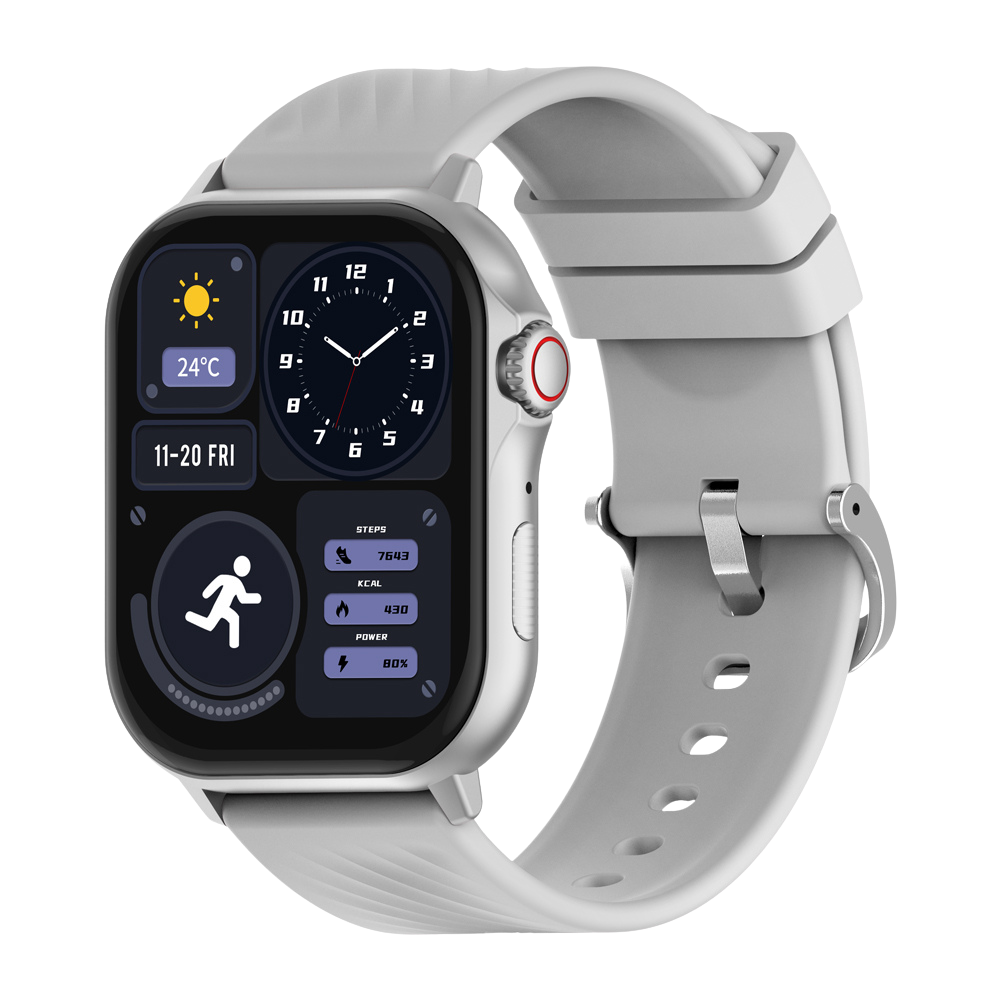
איך להגדיר את שעון ה-COLMI החכם שלכם בפעם הראשונה: מדריך מלא למתחילים
זה עתה הוצאתם מהקופסה את שעון ה-COLMI החכם החדש שלכם. עכשיו מגיע השלב שמכשיל יותר אנשים ממה שהייתם מצפים: להגדיר, לחבר ולכוונן אותו כך שתקבלו את כל מה שהוא יכול להציע כבר מהיום הראשון.
המדריך הזה מוביל אתכם בתהליך ההגדרה, מהורדת האפליקציה הנכונה ועד הגדרת ניטור הבריאות, ההתראות, פני השעון ומצבי הספורט. בין אם אתם מבינים בטכנולוגיה ובין אם אתם מגדירים מכשיר לביש בפעם הראשונה, הוא אמור להפעיל את שעון ה-COLMI שלכם תוך זמן קצר.
שלב 1: טענו לפני כל דבר אחר
לפני שתתחילו בצימוד, טענו את שעון ה-COLMI. שעונים מגיעים לעיתים קרובות עם טעינה חלקית בלבד, ושעון שנכבה באמצע ההגדרה הוא דבר מתסכל.
השתמשו בכבל הטעינה המגנטי שמגיע בקופסה, שמתחבר למגעים בגב השעון. זמני הטעינה משתנים לפי דגם, לכן בדקו את דף המוצר או את המדריך של השעון שלכם. בזמן הטעינה, עברו להורדת האפליקציה.
שלב 2: הורידו את האפליקציה המתאימה לדגם שלכם
לא כל מכשירי COLMI משתמשים באותה אפליקציה נלווית. בדקו את דף המוצר או את המדריך (או סרקו את קוד ה-QR שבקופסה) כדי לוודא באיזו אפליקציה הדגם שלכם משתמש. כהנחיה כללית:
| אפליקציה | דגמים לדוגמה |
|---|---|
| Da Fit | P76, P82, V72, V76 |
| COLMI Fit | i28 Ultra, P80, P86, V73, V75 |
| FitCloudPro | M42, L10 |
| Pubu Wear | P73 |
| QRing | טבעות חכמות של COLMI |
כל האפליקציות האלה זמינות בחינם ב-App Store (אייפון) וב-Google Play (אנדרואיד). חפשו את שם האפליקציה המדויק וודאו שאתם מתקינים את הנכונה, כי קיימות כמה אפליקציות עם שמות דומים.
לאחר ההתקנה, פתחו את האפליקציה ועקבו אחר ההנחיות ליצירת חשבון אם תתבקשו. חשבון מאפשר סנכרון של הנתונים שלכם ומקל על שחזורם אם תחליפו טלפון.
שלב 3: הזינו את הנתונים האישיים שלכם
בדרך כלל האפליקציה תבקש מכם למלא פרופיל אישי. מידע זה משמש להערכות הפעילות:
- תאריך לידה: משמש להערכות מבוססות גיל, כמו אזורי דופק
- מין: משמש בהערכת הקלוריות
- גובה: משמש להערכת אורך הצעד לחישובי מרחק לפי צעדים
- משקל: משמש להערכת הקלוריות
- העדפות יחידות: מטרי (ק"מ, ק"ג) או אימפריאלי (מיילים, ליברות)
הזינו את הנתונים במדויק. נתונים אישיים לא מדויקים מובילים להערכות קלוריות ומרחק פחות מדויקות.
שלב 4: הפעילו Bluetooth בטלפון
שעוני COLMI מתחברים לטלפון באמצעות Bluetooth. לפני הצימוד, ודאו ש:
- ה-Bluetooth מופעל בטלפון
- השעון קרוב לטלפון במהלך הצימוד
- השעון אינו מחובר כבר לטלפון אחר
באייפון, אשרו לאפליקציה להשתמש ב-Bluetooth כשתתבקשו. ללא הרשאה זו האפליקציה לא תוכל למצוא את השעון.
באנדרואיד, בהתאם לגרסה, האפליקציה עשויה לבקש גם הרשאת מיקום או "מכשירים בקרבת מקום". אנדרואיד דורשת זאת לסריקת Bluetooth, לכן אשרו אותה כדי שהצימוד יעבוד.
שלב 5: צמדו את השעון באפליקציה
שמות התפריטים שונים בין אפליקציות וגרסאות, אבל התהליך דומה באופן כללי:
- פתחו את האפליקציה הנלווית וחפשו אפשרות כמו "Add Device", "Bind Device" או כפתור "+" (לרוב בלשונית המכשיר או הפרופיל)
- העירו את השעון בלחיצה על הכפתור שלו כך שהמסך יידלק
- תנו לאפליקציה לסרוק, ואז הקישו על דגם השעון שלכם בתוצאות
- אשרו כל בקשת צימוד שמופיעה בטלפון או בשעון
- המתינו שהאפליקציה תאשר את החיבור ותשלים את הסנכרון הראשון
בצעו את הצימוד דרך האפליקציה ולא דרך תפריט הגדרות ה-Bluetooth של הטלפון. אם השעון לא מופיע: ודאו שהשעון דלוק וקרוב, כבו והדליקו את ה-Bluetooth, סגרו ופתחו מחדש את האפליקציה, או הפעילו מחדש את השעון ואת הטלפון ונסו שוב.
שלב 6: הענקת הרשאות האפליקציה הנדרשות
לאחר הצימוד, האפליקציה תבקש הרשאות הנדרשות לפעולה מלאה:
- גישה להתראות: נדרשת כדי להציג את התראות הטלפון בשעון. באנדרואיד זה עשוי להיות תחת הגדרות ← התראות ← גישה להתראות (הנתיב המדויק משתנה לפי הטלפון). באייפון, אשרו התראות כשתתבקשו.
- גישה לנתוני בריאות: כשהאפליקציה תומכת בכך, אפשר לבחור לשתף נתונים עם Apple Health או Health Connect / Google Fit.
- הרשאת מיקום: בדגמים שמשתמשים ב-GPS של הטלפון לאימונים בחוץ, היא נדרשת למעקב אחר המסלול.
- פעילות ברקע: אפשרו לאפליקציה לפעול ברקע (ובאנדרואיד, החריגו אותה מאופטימיזציית הסוללה) כדי שההתראות יגיעו לשעון באופן אמין.
הענקת ההרשאות כראוי עכשיו מונעת בעיות בהמשך של התראות או מסלולים חסרים.
שלב 7: הגדירו את העדפות ההתראות
שיקוף התראות הוא אחת התכונות השימושיות ביותר ביומיום — לראות שיחות, הודעות והתראות אפליקציות על פרק היד בלי לשלוף את הטלפון. בהגדרות המכשיר באפליקציה, מצאו את אזור ההתראות או תזכורות ההודעות והפעילו את האפליקציות שברצונכם לשקף.
נקודת התחלה הגיונית:
- שיחות טלפון: לראות מי מתקשר בלי לשלוף את הטלפון
- SMS: הודעות קצרות מתאימות היטב להתראות על פרק היד
- WhatsApp: שימושי אם אתם שולחים הודעות לעיתים קרובות
התחילו בזהירות. הפעלת כל האפליקציות יוצרת חוויה רוטטת ומסיחה. הוסיפו עוד במהלך השבוע הראשון ככל שתלמדו אילו מהן באמת שימושיות.
שלב 8: הגדירו את העדפות ניטור הבריאות
שעון ה-COLMI שלכם יכול לעקוב אחר כמה מדדי בריאות לאורך היום. האפשרויות ושמות התפריטים משתנים לפי דגם ואפליקציה, לכן חפשו בהגדרות המכשיר או הבריאות באפליקציה.
ניטור דופק
- אם האפליקציה מאפשרת לבחור מרווח מדידה, מרווח תכוף יותר נותן יותר נתונים אך צורך יותר סוללה
- אם השעון מציע התראות דופק, אפשר לבחור ספים שמתאימים לכם. אם יש לכם מחלת לב או חששות כלשהם, שאלו את הרופא מה מתאים לכם
זכרו ששעונים חכמים הם כלים לרווחה, לא מכשירים רפואיים. הם אינם יכולים לאבחן מצבים, לכן פנו לרופא בכל חשש בריאותי או קריאה חריגה.
מעקב שינה
ברוב הדגמים מעקב השינה פועל אוטומטית כשאתם עונדים את השעון בשינה. ענדו אותו מהלילה הראשון כדי להתחיל לבנות את היסטוריית השינה שלכם.
תזכורות לחוסר תנועה
אם השעון שלכם תומך בתזכורות לחוסר תנועה:
- הפעילו אותן לשעות העבודה הרגילות שלכם
- בחרו מרווח תזכורת, למשל כל שעה, שיזכיר לכם לזוז
- הגדירו את חלון הזמן (למשל 9:00 עד 18:00) כדי להימנע מתזכורות בזמן שינה או פנאי
יעד צעדים יומי
הגדירו יעד צעדים יומי מציאותי בהתאם לרמת הפעילות הנוכחית שלכם. אם אתם עושים כיום בממוצע כ-4,000 צעדים ביום, קפיצה ישירה ל-10,000 עלולה להיות מייאשת. התחילו מעט מעל הממוצע הנוכחי והעלו בהדרגה ככל שההרגל מתבסס.
שלב 9: בחרו את פני השעון
רוב אפליקציות COLMI כוללות ספרייה של פני שעון להורדה. חפשו אזור "Watch Face" או "Dial" בלשונית המכשיר, הציגו תצוגה מקדימה של פני שעון ושלחו אותם לשעון דרך Bluetooth. דגמים רבים מאפשרים גם להגדיר תמונה אישית כרקע.
בדגמי AMOLED (כמו V72, V73, P82, i28 Ultra, M42 ו-P86), פני שעון עם רקע כהה נראים מרשימים ויכולים לעזור לחיי הסוללה, כי פיקסלים שחורים במסך AMOLED צורכים מעט מאוד חשמל.
שלב 10: הגדירו את מצבי הספורט
שעוני COLMI רבים מציעים יותר מ-100 מצבי ספורט. כשהאפליקציה תומכת בכך, אפשר לבחור או לסדר מחדש את המצבים המוצגים בשעון כך שהפעילויות הנפוצות שלכם, כמו ריצה או רכיבה על אופניים, יהיו נגישות בקלות.
שלב 11: הגדירו GPS (אם יש בדגם שלכם)
לחלק מדגמי COLMI יש GPS מובנה — בדקו בדף המוצר כדי לוודא. עבור GPS מובנה:
- ודאו שהשעון מחובר ומסונכרן עם האפליקציה
- צאו החוצה, הרחק מבניינים גבוהים, עם קו ראייה פתוח לשמיים
- התחילו אימון חוץ והמתינו לאות ה-GPS לפני שאתם יוצאים לדרך; הנעילה הראשונה עשויה לקחת יותר זמן מהבאות
בדגמים ללא GPS מובנה, מסלולי חוץ (כשהם נתמכים) משתמשים ב-GPS של הטלפון. השאירו את שירותי המיקום פעילים, תנו לאפליקציה הרשאת מיקום ושאו את הטלפון במהלך האימון.
שלב 12: הגדירו שעון מעורר
שעון מעורר ברטט הוא זמזום עדין על פרק היד שמעיר אתכם בלי להפריע לבן או בת הזוג. בהגדרות המכשיר באפליקציה, מצאו את אזור השעון המעורר, הוסיפו התראה עם שעת ההשכמה וימי החזרה, ושמרו אותה כדי שתסונכרן לשעון.
לאחר הסנכרון, השעון המעורר נשמר בשעון. בדקו אותו פעם אחת כדי לוודא שהוא פועל כמצופה בדגם שלכם.
השבוע הראשון שלכם: במה להתמקד
- יום 1–2: ענדו את השעון באופן קבוע ותנו לו לאסוף נתוני בסיס.
- יום 3–5: עברו על נתוני השינה והצעדים הראשונים שלכם באפליקציה.
- יום 5–7: הסתכלו על היסטוריית דופק המנוחה ושימו לב לטווח הרגיל שלכם.
- סוף שבוע 1: נסו את האימון הראשון — בחרו את מצב הספורט בשעון, הפעילו אותו לפני הפעילות, עצרו אותו בסיום ועברו על האימון באפליקציה.
אחרי כמה שבועות של ענידה עקבית, האפליקציה תציג מגמות אישיות שימושיות של דופק מנוחה, שינה ופעילות יומית — עזרה בבניית הרגלים בריאים. אם יש לכם שאלות לגבי הגדרת השעון, שלחו לנו מייל ל-hello@colmi.store.