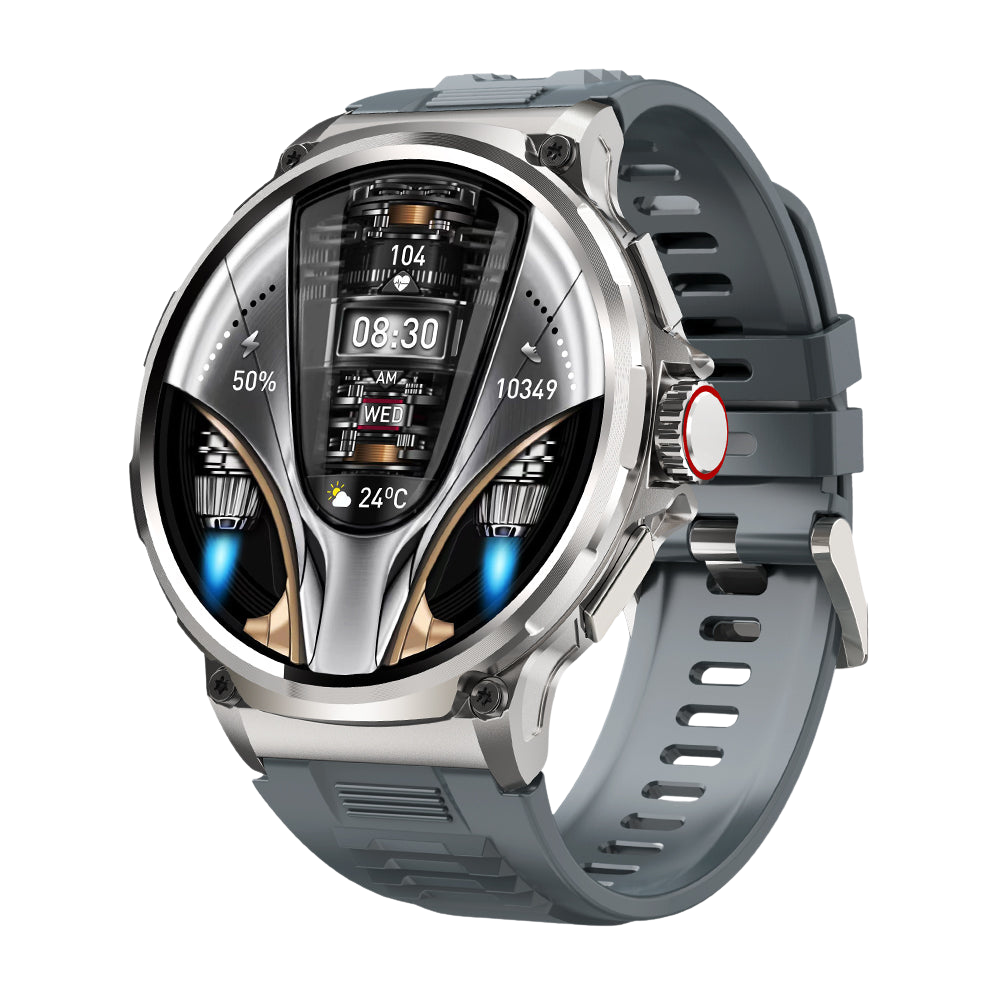
Artikel: Cara Mengganti Tampilan Jam di Jam Pintar COLMI (Da Fit, COLMI Fit, dan FitCloudPro)
Cara Mengganti Tampilan Jam di Jam Pintar COLMI (Da Fit, COLMI Fit, dan FitCloudPro)
Mengganti tampilan jam adalah cara tercepat membuat jam pintar COLMI terasa seperti milik Anda sendiri. Anda dapat berpindah antartampilan yang tersimpan di jam dalam hitungan detik, mengunduh tampilan baru dari aplikasi pendamping, dan pada beberapa model mengubah foto Anda sendiri menjadi tampilan jam. Berikut caranya.
Pertama, periksa aplikasi apa yang digunakan jam Anda
Jam tangan COLMI menggunakan aplikasi pendamping yang berbeda, dan menunya sedikit berbeda di antara aplikasi tersebut:
| Jam | Aplikasi | Tempat menemukan tampilan jam |
|---|---|---|
| V69, V72 | Da Fit | Watch Face Market |
| i28 Ultra, V89 | COLMI Fit | Unduhan dial, plus unggah foto |
| V73, P86 | COLMI Fit | Pustaka dial dan dial lokal |
| C8 Max | COLMI Fit | Watch Face Market |
| M42 | FitCloudPro | Pustaka dial, plus wallpaper kustom |
Untuk model lain, nama aplikasinya tercantum di tab App Download pada halaman produk. Jika Anda belum memasangkan jam Anda, panduan aplikasi V69 kami menjelaskan proses pemasangan langkah demi langkah.
Berpindah antartampilan yang sudah ada di jam
Anda tidak memerlukan ponsel untuk ini. Pada sebagian besar jam tangan COLMI:
- Nyalakan layar dan buka tampilan jam utama.
- Tekan dan tahan tampilan jam selama beberapa detik hingga pemilih tampilan muncul.
- Geser melalui tampilan yang tersedia dan ketuk yang Anda inginkan.
Jika menekan dan menahan tidak berfungsi pada model Anda, buka menu pengaturan jam dan cari Watch Face.
Unduh tampilan baru di Da Fit (V69, V72)
- Buka Da Fit dengan jam terhubung dan berada di dekat ponsel.
- Buka bagian perangkat dan buka Watch Face Market.
- Pilih tampilan dan ketuk untuk mengirimkannya ke jam.
- Biarkan aplikasi tetap terbuka dan ponsel dekat dengan jam hingga transfer selesai.
Unduh tampilan baru di COLMI Fit (i28 Ultra, V73, V89, C8 Max, P86)
- Buka COLMI Fit dengan jam terhubung.
- Buka bagian tampilan jam atau dial. Tergantung model Anda, bagian ini disebut pustaka dial atau Watch Face Market.
- Pilih tampilan dan kirim ke jam, dengan ponsel tetap berada di dekatnya hingga terpasang.
Unduh tampilan baru di FitCloudPro (M42)
- Buka FitCloudPro dengan M42 terhubung.
- Buka Dial library untuk menelusuri tampilan online, atau Local dial untuk tampilan yang sudah ada di aplikasi.
- Pilih tampilan dan sinkronkan ke jam.
Gunakan foto Anda sendiri sebagai tampilan jam
i28 Ultra dan V89 mendukung unggah foto di COLMI Fit, dan M42 mendukung wallpaper dial kustom di FitCloudPro. Langkahnya serupa:
- Di bagian tampilan jam pada aplikasi, cari opsi kustom, foto, atau wallpaper.
- Pilih foto dari ponsel Anda dan pangkas agar bagian terpenting berada di tengah. Layar bulat akan memotong bagian sudut.
- Pilih posisi dan warna jam, jika aplikasi menyediakannya, lalu kirim ke jam.
Pilih foto dengan latar belakang sederhana agar jam tetap mudah dibaca.
Tampilan jam dan daya tahan baterai
Pada jam AMOLED seperti i28 Ultra, V73, M42, dan P86, piksel hitam dimatikan, sehingga tampilan dengan latar belakang yang sebagian besar gelap umumnya menggunakan daya lebih sedikit daripada yang terang. Tampilan beranimasi dan opsi layar selalu menyala menggunakan baterai ekstra, jadi simpan untuk saat Anda membutuhkannya.
Jika tampilan jam tidak mau terpasang
- Jaga ponsel dalam jarak satu atau dua meter dari jam dan biarkan aplikasi tetap terbuka hingga transfer selesai.
- Pastikan jam memiliki daya yang cukup sebelum Anda mulai.
- Tutup lalu buka kembali aplikasi, atau restart kedua perangkat, kemudian coba lagi.
- Jam memiliki penyimpanan terbatas untuk tampilan yang diunduh. Jika tampilan baru tidak mau terpasang, ganti salah satu yang tidak lagi Anda pakai.
- Periksa aplikasi untuk pembaruan firmware. Pembaruan dapat menambah tampilan baru dan memperbaiki masalah transfer.
Pertanyaan yang sering diajukan
Apakah tampilan jam COLMI berbayar?
Tampilan yang tersedia di aplikasi pendamping dapat diunduh ke jam Anda melalui aplikasi. Periksa bagian tampilan jam di aplikasi untuk melihat apa saja yang ditawarkan untuk model Anda.
Bisakah saya memakai tampilan yang dibuat untuk jam lain?
Tidak. Tampilan dibuat sesuai ukuran layar dan perangkat lunak setiap jam, jadi gunakan tampilan yang ditawarkan aplikasi Anda untuk model Anda.
Apakah mengganti tampilan akan menghapus data saya?
Tidak. Mengganti tampilan hanya mengubah tampilan layar. Data kesehatan dan aktivitas Anda tidak terpengaruh.
Ingin jam AMOLED yang membuat tampilan jam benar-benar menonjol? Jelajahi koleksi jam pintar COLMI kami. Ada pertanyaan? Kirim email ke hello@colmi.store.