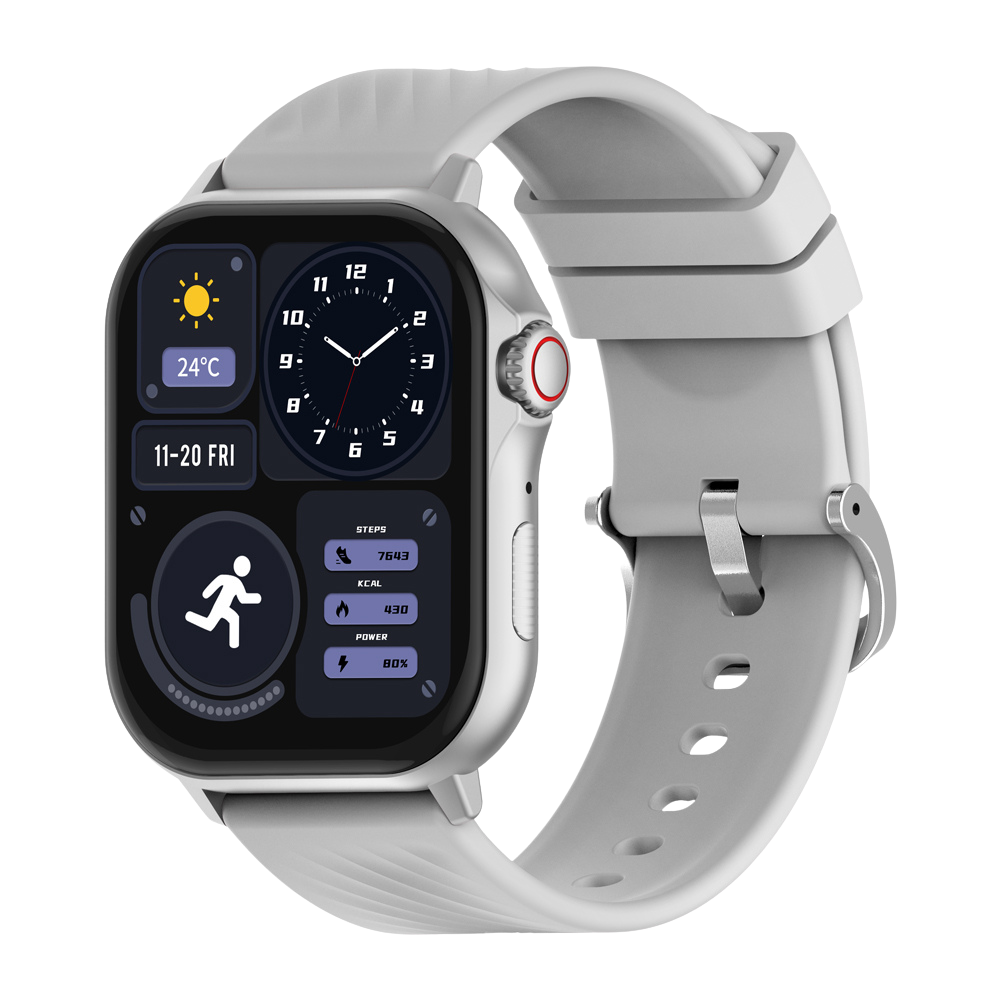
COLMIスマートウォッチの初期設定方法:初心者向け完全ガイド
新しいCOLMIスマートウォッチを開封したばかりですね。ここで意外と多くの方がつまずくのが、設定、接続、各種セットアップです。初日からあらゆる機能を使いこなせるようにしましょう。
このガイドでは、適切なアプリのダウンロードから、健康モニタリング、通知、文字盤、スポーツモードの設定まで、セットアップの手順を順を追って説明します。ITに詳しい方でも、ウェアラブルが初めての方でも、短時間でCOLMIウォッチを使い始められるはずです。
ステップ1:まず何よりも先に充電する
ペアリングを始める前に、COLMIウォッチを充電しておきましょう。届いた時点では充電が一部しかないことが多く、設定の途中で電源が切れるとストレスがたまります。
箱に付属のマグネット式充電ケーブルを使い、ウォッチ背面の端子に取り付けます。充電時間はモデルによって異なるため、商品ページまたは取扱説明書でご確認ください。充電している間に、アプリのダウンロードに進みましょう。
ステップ2:お使いのモデルに合ったアプリをダウンロードする
COLMIの製品はすべて同じ専用アプリを使うわけではありません。商品ページや取扱説明書(または箱に入っているQRコード)で、お使いのモデルがどのアプリに対応しているかを確認してください。目安は次のとおりです。
| アプリ | 対応モデルの例 |
|---|---|
| Da Fit | P76、P82、V72、V76 |
| COLMI Fit | i28 Ultra、P80、P86、V73、V75 |
| FitCloudPro | M42、L10 |
| Pubu Wear | P73 |
| QRing | COLMIスマートリング |
これらはいずれも、App Store(iPhone)とGoogle Play(Android)で無料で入手できます。アプリ名を正確に検索し、正しいものをインストールしてください。似た名前のアプリがいくつもあります。
インストールしたらアプリを開き、画面の案内に従って、必要であればアカウントを作成します。アカウントがあればデータが同期され、機種変更の際にも復元しやすくなります。
ステップ3:個人データを入力する
アプリでは通常、プロフィールの入力を求められます。この情報は活動量の推定に使われます。
- 生年月日:心拍ゾーンなど、年齢に基づく推定に使用されます
- 性別:カロリーの推定に使用されます
- 身長:歩数から距離を計算する際の歩幅の推定に使用されます
- 体重:カロリーの推定に使用されます
- 単位の設定:メートル法(km、kg)またはヤード・ポンド法(マイル、ポンド)
正確に入力してください。個人データが不正確だと、カロリーや距離の推定精度が下がります。
ステップ4:スマートフォンのBluetoothをオンにする
COLMIウォッチはBluetoothでスマートフォンと接続します。ペアリングの前に、次の点を確認してください。
- スマートフォンのBluetoothがオンになっている
- ペアリング中、ウォッチがスマートフォンの近くにある
- ウォッチが別のスマートフォンにすでに接続されていない
iPhoneでは、表示されたらアプリにBluetoothの使用を許可してください。許可しないと、アプリがウォッチを見つけられません。
Androidでは、バージョンによっては、位置情報または「付近のデバイス」の許可も求められる場合があります。AndroidではBluetoothのスキャンにこの許可が必要なため、ペアリングするには許可してください。
ステップ5:アプリでウォッチをペアリングする
メニュー名はアプリやバージョンによって異なりますが、手順はおおむね同じです。
- 専用アプリを開き、「デバイスを追加」「デバイスをバインド」や「+」ボタン(多くの場合、デバイスまたはプロフィールのタブにあります)などの項目を探します
- ウォッチのボタンを押して画面を点灯させます
- アプリにスキャンさせ、検索結果からお使いのウォッチのモデルをタップします
- スマートフォンまたはウォッチに表示されるペアリングのリクエストを承認します
- アプリで接続が確認され、最初の同期が完了するまで待ちます
ペアリングは、スマートフォンのBluetooth設定メニューではなく、アプリから行ってください。ウォッチが表示されない場合は、ウォッチの電源が入っていて近くにあることを確認し、Bluetoothをオフにしてからオンに戻す、アプリを閉じて開き直す、またはウォッチとスマートフォンの両方を再起動してもう一度試してください。
ステップ6:必要なアプリの権限を許可する
ペアリングが終わると、すべての機能を使うために必要な権限をアプリが求めてきます。
- 通知へのアクセス:スマートフォンの通知をウォッチに表示するために必要です。Androidでは、設定 → 通知 → 通知へのアクセス にある場合があります(正確な場所は機種によって異なります)。iPhoneでは、表示されたら通知を許可してください。
- ヘルスデータへのアクセス:アプリが対応している場合は、Apple HealthやHealth Connect / Google Fitとデータを共有するかどうかを選べます。
- 位置情報の権限:屋外ワークアウトでスマートフォンのGPSを使うモデルでは、ルートの記録に必要です。
- バックグラウンド動作:通知がウォッチに確実に届くよう、アプリのバックグラウンド動作を許可してください(Androidではバッテリー最適化の対象から除外してください)。
ここで権限を正しく許可しておけば、後から通知やルートが表示されないといった問題を防げます。
ステップ7:通知の設定をする
通知のミラーリングは、日常で最も便利な機能のひとつです。スマートフォンを取り出さなくても、着信、メッセージ、アプリの通知を手首で確認できます。アプリのデバイス設定で、通知またはメッセージリマインダーの項目を開き、ミラーリングしたいアプリを有効にしてください。
最初の設定の目安は次のとおりです。
- 電話の着信:スマートフォンを取り出さなくても、誰からの着信かわかります
- SMS:短いメッセージは手首での通知に向いています
- WhatsApp:頻繁にメッセージをやり取りする方に便利です
最初は控えめに始めましょう。すべてのアプリを有効にすると、振動が頻繁に鳴って気が散ってしまいます。最初の1週間で、本当に役立つものを見極めながら少しずつ追加してください。
ステップ8:健康モニタリングの設定をする
COLMIウォッチは、1日を通してさまざまなウェルネス指標を記録できます。オプションやメニュー名はモデルやアプリによって異なるため、アプリのデバイス設定または健康設定で確認してください。
心拍数モニタリング
- アプリで測定間隔を選べる場合、間隔を短くするとデータは増えますが、バッテリーの消費も増えます
- ウォッチに心拍数アラートがある場合は、ご自身に合ったしきい値を設定できます。心臓に持病や不安がある場合は、どの設定が適切か医師に相談してください
スマートウォッチはウェルネスのためのツールであり、医療機器ではありません。病気の診断はできないため、健康上の不安や普段と違う数値がある場合は、医師にご相談ください。
睡眠トラッキング
ほとんどのモデルでは、就寝時にウォッチを着けておくだけで睡眠トラッキングが自動的に働きます。最初の夜から着けて、睡眠の履歴を蓄積し始めましょう。
座りっぱなしのリマインダー
ウォッチが座りっぱなしのリマインダーに対応している場合:
- 普段の勤務時間帯に合わせてオンにします
- 体を動かすよう促すリマインダーの間隔(例:1時間ごと)を選びます
- 睡眠中や休息中に通知が来ないよう、時間帯(例:午前9時~午後6時)を設定します
1日の歩数目標
現在の活動レベルに基づいて、現実的な1日の歩数目標を設定しましょう。現在の平均が1日約4,000歩の場合、いきなり10,000歩を目指すとやる気をそがれかねません。現在の平均より少し高い数字から始めて、習慣になるにつれて徐々に増やしていきましょう。
ステップ9:文字盤を選ぶ
COLMIのほとんどのアプリには、ダウンロードできる文字盤のライブラリがあります。デバイスのタブにある「文字盤」または「ダイヤル」の項目で文字盤をプレビューし、Bluetoothでウォッチに送信します。多くのモデルでは、お好みの写真を背景に設定することもできます。
AMOLEDモデル(V72、V73、P82、i28 Ultra、M42、P86など)では、背景が暗い文字盤が印象的に映え、バッテリーの節約にも役立ちます。AMOLED画面では黒いピクセルの消費電力がごくわずかなためです。
ステップ10:スポーツモードを設定する
多くのCOLMIウォッチには、100種類以上のスポーツモードがあります。アプリが対応している場合は、ウォッチに表示するモードを選んだり並べ替えたりできるので、ランニングやサイクリングなど、よく使うアクティビティにすばやくアクセスできます。
ステップ11:GPSを設定する(搭載モデルの場合)
COLMIの一部のモデルにはGPSが内蔵されています。ご自身のモデルが対応しているかは、商品ページで確認してください。内蔵GPSの場合:
- ウォッチがアプリに接続され、同期されていることを確認します
- 高い建物から離れた、空がよく見える屋外に出ます
- 屋外ワークアウトを開始し、出発する前にGPS信号を捉えるまで待ちます。最初の測位には、2回目以降より時間がかかることがあります
GPSを内蔵していないモデルでは、屋外ルート(対応している場合)にスマートフォンのGPSを使います。位置情報サービスをオンのままにし、アプリに位置情報の権限を許可して、ワークアウト中はスマートフォンを持ち歩いてください。
ステップ12:アラームを設定する
バイブレーションアラームは、手首をやさしく振動させて起こしてくれるので、隣で寝ている人の邪魔になりません。アプリのデバイス設定でアラームの項目を開き、起床時刻と繰り返す曜日を指定してアラームを追加し、保存してウォッチに同期させます。
同期が済むと、アラームはウォッチ本体に保存されます。お使いのモデルで想定どおりに動作するか、一度テストしてみましょう。
最初の1週間:意識したいポイント
- 1~2日目:ウォッチを継続して着け、基準となるデータを集めましょう。
- 3~5日目:アプリで最初の睡眠データと歩数データを確認しましょう。
- 5~7日目:安静時心拍数の履歴を見て、ご自身の通常の範囲を把握しましょう。
- 1週目の終わり:最初のワークアウトを試しましょう。ウォッチでスポーツモードを選び、運動の前に開始し、終わったら停止して、アプリでセッションを振り返ります。
数週間続けて着けると、安静時心拍数、睡眠、日々の活動量について、アプリに役立つ個人の傾向が表示されるようになります。健康的な習慣づくりに役立ちます。ウォッチの設定についてご不明な点がございましたら、hello@colmi.store までメールでお問い合わせください。