スマートウォッチ トラブルシューティングガイド:COLMIでよくある問題の解決方法
よくできたスマートウォッチでも、たまに問題が起きることがあります。ペアリングできない、通知が表示されなくなった、心拍数の値がおかしい、GPSがつかまらない、手首を上げても画面が点灯しないなど、これらはCOLMIユーザーが最もよく遭遇する問題で、そのほとんどは簡単な方法で解決できます。このガイドでは、COLMIのスマートウォッチとスマートリングの主なトラブルシューティングの場面を、手順を追って解説します。
まず確認:お使いのデバイスが使うアプリ
COLMIのデバイスはすべてが同じ専用アプリを使うわけではなく、間違ったアプリを使っていることがペアリングできない原因としてよくあります。お使いのモデルについては、商品ページか同梱のクイックスタートガイドをご確認ください。例として次のとおりです。
- COLMI Fit: P80、V73、V75など最近のウォッチ
- FitCloudPro: M42
- Pubu Wear: P71、P85
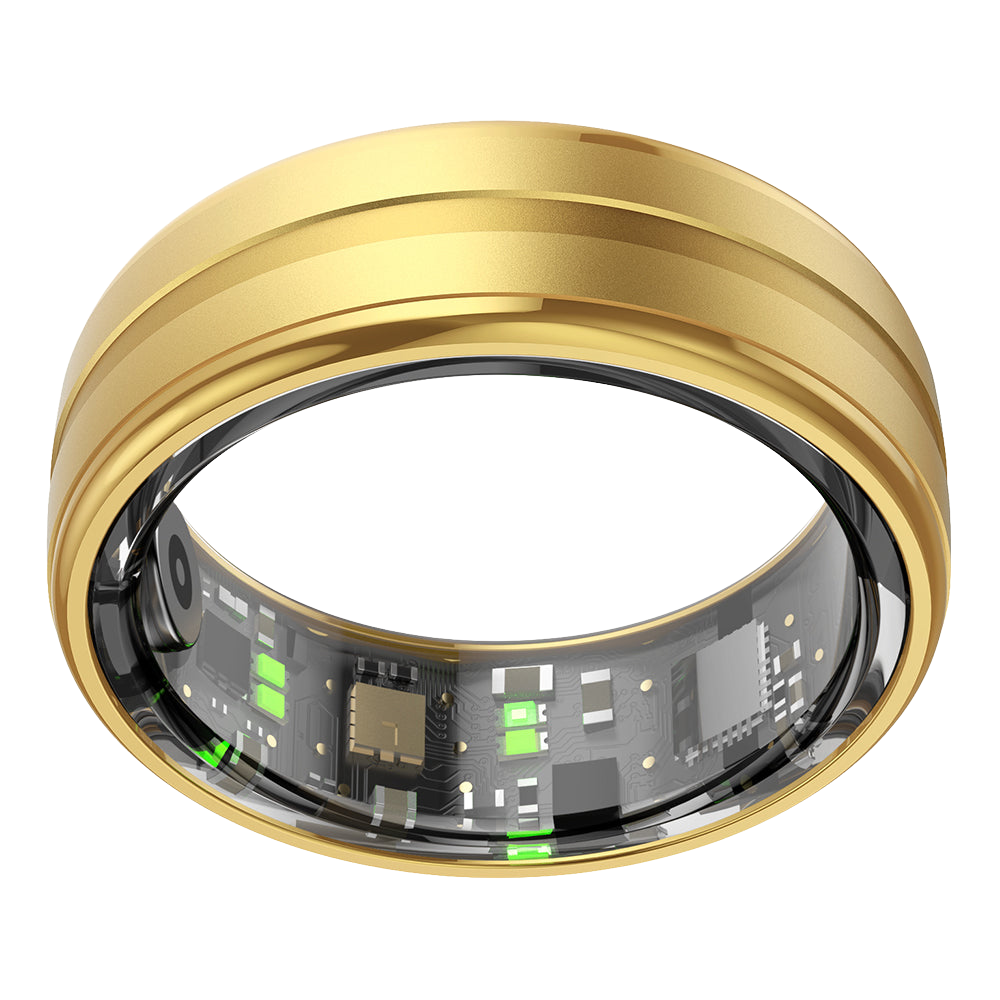
- QRing: COLMIスマートリング(R11はDa Ringsを使用)
- Da Fit: 一部の旧型COLMIウォッチ
このガイドでは、「アプリ」とはお使いのモデル用の専用アプリを指します。メニュー名や操作手順はアプリやファームウェアのバージョンによって異なるため、以下の手順は正確な表記ではなく目安としてお読みください。
ペアリングと接続の問題
アプリでスキャンしてもデバイスが表示されない
これは最もよくある初期設定の問題で、通常はいくつかの原因のいずれかです。
- スマートフォンのBluetoothがオフになっている。 スマートフォンの設定→Bluetoothを開いて、オンになっているか確認してください。当たり前のようですが、よくある原因です。
- アプリにBluetoothの権限がない。 iPhoneの場合:設定→[アプリ名]→Bluetooth→オン。Androidの場合:設定→アプリ→[アプリ名]→権限→付近のデバイス(または位置情報)→許可。これらの権限がないと、アプリはBluetoothデバイスをスキャンできません。
- スマートフォンのBluetoothメニューからペアリングしない。 ウォッチやリングは、スマートフォンのBluetooth設定ではなく、アプリの中から追加してください。
- デバイスがすでに別のスマートフォンとペアリングされている。 以前ほかの端末とペアリングしていた場合は、そのアプリでバインドを解除するか、先にリセットしてください。ウォッチでは、設定→システム→工場出荷時設定へのリセットを探します(表記はモデルによって異なります)。その後、もう一度ペアリングを試してください。
- ウォッチの画面がオフになっている。 サイドボタンを押してウォッチを起動し、すぐにアプリでスキャンしてください。
- 距離が離れすぎている。 初回のペアリング中は、デバイスをスマートフォンの近くに置いてください。
- ほかのBluetoothデバイスが干渉している。 人の多い場所では、近くで動作中のBluetoothデバイスが少ない場所でペアリングしてみてください。
上記のどれでも解決しない場合は、ウォッチ(設定→システム→再起動)とスマートフォンの両方を再起動し、最初からペアリングの手順をやり直してください。
スマートリングがペアリング・同期できない
- ウォッチ用アプリではなく、QRingアプリ(R11の場合はDa Rings)を使っていることを確認してください。
- まずリングを充電器に数分間置いてください。バッテリーが切れたリングは検出されません。
- スキャン中はリングをスマートフォンのすぐそばに置き、アプリにBluetooth/付近のデバイスの権限を許可してください。
- リングを別のスマートフォンで使っていた場合は、先にそちらでバインドを解除してください。
ウォッチがスマートフォンとたびたび切断される
断続的な切断は、通常、次のいずれかが原因です。
- バッテリー最適化によりアプリがバックグラウンドで終了されている。 Androidでよくある原因です。対処法:設定→アプリ→[アプリ名]→バッテリー→「制限なし」または「最適化しない」に設定します。正確なメニューの場所はスマートフォンのメーカーによって異なります。
- iPhoneのBackground App Refreshが無効になっている。 iPhoneの場合:設定→一般→Appのバックグラウンド更新→該当アプリでオンにします。
- Bluetoothの通信範囲。 Bluetoothの通信範囲は、見通しの良い場所で約10メートルが目安で、壁や障害物があると狭くなります。ウォッチとスマートフォンが別々の部屋にあると、接続が切れることがあります。
- ウォッチのファームウェアが古い。 アプリのデバイス設定でファームウェアの更新を確認してください。
ペアリングはできているのにデータが同期されない
デバイスは接続済みと表示されているのに、アプリに健康データが表示されない場合:
- アプリのホーム画面を下に引っ張って更新し、手動で同期を実行する
- デバイスをスマートフォンの近くに1分間しっかり置いておく
- セットアップ時に求められた権限がアプリに付与されているか確認する
- アプリを強制終了してから開き直し、自動同期を待つ
- 特に睡眠データが表示されない場合は、スマートフォンの日付とタイムゾーンが正しいか確認してください。ずれがあると、睡眠の記録が別の日に表示されることがあります
通知の問題
スマートフォンの通知がウォッチに表示されない
最もよく報告される問題の一つで、通常は権限が原因です。
- 通知へのアクセスが許可されていない(Android)。 設定→アプリ→特別なアプリアクセス→通知へのアクセス→該当アプリを探して有効にします。これは通常の通知権限とは別のもので、セットアップ時に見落とされがちです。
- 特定のアプリの通知が有効になっていない。 専用アプリのデバイス設定で通知/メッセージリマインダーの項目を開き、各アプリ(WhatsApp、Gmailなど)がオンになっているか確認してください。
- スマートフォンがおやすみモードまたはフォーカスモードになっている。 スマートフォン側で通知が消音されていると、ウォッチに転送されないことがあります。
- ウォッチのおやすみモードが有効になっている。 文字盤から下にスワイプしてクイック設定パネルを表示し、おやすみモードのアイコンがないか確認してください。
- ウォッチが接続されていない。 通知は、ウォッチとスマートフォンがBluetoothで接続されている間だけ転送されます。
- バッテリー最適化(Android)。 前述のとおり、Androidがバックグラウンドでアプリを終了していると、通知は転送されません。
着信が表示されない、またはBluetooth通話が使えない
V72、V73、M42、P80、P81など、多くのCOLMIウォッチがBluetooth通話に対応しています。着信が表示されない、またはウォッチで応答できない場合:
- アプリで通話の通知が有効になっているか確認する
- Androidの場合:アプリに電話と連絡先の権限を付与する(設定→アプリ→[アプリ名]→権限)
- iPhoneの場合:iPhoneの設定でアプリの権限を確認し、通知を許可する
- 通話対応モデルでは、通常、ウォッチの通話音声に別個のBluetooth接続が必要です。スマートフォンのBluetooth一覧でウォッチの通話/オーディオ用の項目を探し、接続されているか確認してください
心拍数と健康モニタリングの問題
COLMIのウォッチとリングはウェルネス用のデバイスであり、医療機器ではありません。測定値は傾向を把握するのに役立ちますが、いかなる症状の診断や治療にも使用しないでください。心拍数、血中酸素、その他の健康データについて気になることがある場合は、医師にご相談ください。
心拍数の値が高すぎる、または低すぎるように思える
光学センサーで予想外の値が出る原因は、ほとんどの場合、装着のしかたや位置にあります。
- ウォッチが緩すぎる。 センサーが肌に安定して触れている必要があります。不快にならない範囲で、手首の上でウォッチが動かなくなるまでストラップを締めてください。
- ウォッチの位置が正しくない。 手首の骨の真上ではなく、指1本分ほど上に装着してください。
- 肌が冷えている。 寒さで皮膚の表面近くの血流が減ると、光学センサーが検出する信号が弱くなります。測定する前に手を温めてください。
- センサーの当たる部分にタトゥーがある。 濃いインクは光学測定の妨げになることがあります。反対の手首や別の位置で試してください。
- 高強度の運動。 腕を大きく動かすと、光学測定の信頼性が一時的に下がることがあります。これは手首の光学センサー全般に当てはまり、インターバルトレーニングには通常、チェストストラップのほうが正確です。
睡眠中に心拍数が記録されない
- オンデマンド測定だけでなく、アプリで自動/連続の心拍数モニタリングが有効になっているか確認する
- センサーがしっかり肌に触れるよう、ストラップを適度な張りにして(またはリングは適切なサイズで)装着したまま就寝する
- モニタリング間隔の設定を確認する。間隔を短くすると夜間の測定回数が増えますが、バッテリーの消費も増えます
SpO2の測定でエラーが出る、または完了しない
- 測定中は動かないようにする。動くとエラーの原因になることがあります
- センサーが肌に当たるよう、デバイスをぴったりと装着する
- 寒い環境で測るときは、測定前に手を温める
- 反対の手首で測定してみる
- 測定中は、ウォッチの画面を押さないようにする
GPSの問題(P82、V75、V76)
P82、V75、V76にはGPSが内蔵されています。なお、V75はCOLMI Fitアプリを使用します。お使いのモデルが使うアプリは商品ページでご確認ください。
GPSが信号をつかまえられない
- 屋外に出る。 GPSは、屋内や覆いの多い場所では衛星の信号を受信できません。GPSワークアウトを始める前に、空がよく見える屋外に出てください。
- 最初の測位をもう少し待つ。 長い間使っていなかった後の最初の測位には、1分以上かかることがあります。空が開けた場所でじっと立ち、時間をかけてください。
- ウォッチを再起動する。 GPSがいつも失敗する場合は、ウォッチを再起動して、屋外でもう一度試してください。
- ファームウェアを更新する。 アプリのデバイス設定でファームウェアの更新を確認してください。
GPSのルートがおかしい、または大きく途切れている
- GPSの精度は、木が密集した場所や高層ビルの間では低下します。こうした環境で軌跡が多少ずれるのは正常です。
- ルート全体が記録されていない場合は、スポーツモードが正しく開始されていなかった可能性があります。開始前に、スポーツモードを起動してGPSの測位完了を確認してください。
- アクティビティの途中からルートが始まっている場合は、開始後にGPSの測位が完了したことになります。次回は測位完了の表示を待ってください。
スマートフォン連携のGPSが動作しない(GPS非搭載モデル)
GPSを内蔵していないCOLMIウォッチでは、ルート記録(対応している場合)にスマートフォンのGPSを使用します。
- 運動中にバックグラウンドで記録できるよう、アプリの位置情報の権限を「常に」(「アプリの使用中のみ」ではなく)に設定する
- 屋外でのワークアウトの間は、アプリをバックグラウンドで動作させておく
- Androidがワークアウトの途中でセッションを止めないよう、アプリのバッテリー最適化を無効にする
- 開始前に、スマートフォンが位置情報を取得できているか(たとえば地図アプリで)確認する
ディスプレイと文字盤の問題
手首を上げても画面が点灯しない
- アプリまたはウォッチの設定で、手首を上げて点灯(ライズトゥウェイク)が有効になっているか確認してください。
- この操作には、手首を顔のほうへはっきりと回す動きが必要です。ゆるやかな動きでは反応しないことがあります。
- モデルによっては、おやすみモードの時間帯は手首を上げての点灯が無効になります。おやすみモードのスケジュールを確認してください。
アプリから文字盤をダウンロードできない
- ウォッチがBluetoothでアプリに接続されているか確認する。文字盤のデータはBluetoothで転送されます
- ダウンロード中は、ウォッチとスマートフォンを近くに置いておく
- スマートフォンがインターネットに接続されているか確認する(文字盤はまずアプリにダウンロードされ、その後ウォッチに転送されます)
- 特定の文字盤だけが失敗し続ける場合は、別の文字盤を試してください。ほかのものが使えるなら、元の文字盤に一時的なサーバーの問題があるのかもしれません
バッテリーと充電の問題
バッテリーの減りが予想より早い
- 常時表示ディスプレイが有効になっている。 常時表示はバッテリーを最も消費する機能の一つです。バッテリー持ちが気になる場合はオフにしてください。
- 画面の明るさが高い。 明るさの設定を下げてください。
- 健康モニタリングの頻度が高い。 自動測定の間隔を長くしてください。
- ワークアウト後もGPSが動作したままになっている。 毎回のセッションの後に、スポーツモードを確実に終了してください。
- 非常に寒い環境。 寒さにより、バッテリーの性能は一時的に低下します。デバイスを肌に当てて温めておいてください。
- 通知が多い。 通知のたびに、ディスプレイが点灯しバイブレーションモーターが動作します。通知を送るアプリを減らしてください。
充電されない
- マグネット式の充電ケーブルやドックが、充電端子にきちんと合っているか確認してください。しっかりくっつかない場合は、向きを逆にして試してください。
- デバイスと充電器の両方の充電端子を、乾いた布で拭いてください。汗や皮脂、汚れが接触不良の原因になることがあります。
- 別のUSB電源を試してください。たとえば、ノートパソコンのポートではなく、コンセント用のUSBアダプターを使います。
- デバイスがまったく反応しないように見える場合は、15〜20分ほど充電したままにしてから、起動を試してください。
ソフトウェアとファームウェアの問題
ウォッチがフリーズした、または反応しない
- サイドボタンを約10秒間長押しして、強制的に再起動します。多くのCOLMIモデルは、長押しで再起動します。
- それでも改善しない場合は、バッテリーを使い切ってから、ウォッチを充電してください。充電が始まると、再び起動するはずです。
ファームウェアの更新に失敗する
- 更新を始める前に、バッテリーが十分に充電されている(少なくとも20%以上)ことを確認する
- 更新の間は、デバイスとスマートフォンを近くに置いておく
- 更新中は、スマートフォンでBluetoothを多用する操作を避ける
- 更新に失敗してウォッチが固まったように見える場合は、数分待ってから強制再起動を試し、もう一度更新を実行してください
アプリがクラッシュする、または開かない
- アプリを強制終了し(Android:設定→アプリ→[アプリ名]→強制停止)、開き直す
- アプリのキャッシュを消去する(Android:設定→アプリ→[アプリ名]→ストレージ→キャッシュを削除)
- App StoreまたはGoogle Playで、アプリを最新バージョンに更新する
- クラッシュが続く場合は、アプリをアンインストールして再インストールしてください。その前に、ログインしていることと、データが完全に同期されていることを確認してください。アカウントに同期されていないデータは失われる可能性があります。
カスタマーサポートに連絡すべきとき
上記の該当する手順をすべて試しても問題が解決しない場合は、設定ではなくハードウェアの故障が原因かもしれません。次のような場合はご連絡ください。
- ディスプレイに黒点があったり、変色や物理的な損傷があったりする
- 正常な充電器と清潔な端子を使っても、充電できない
- 正しく装着し直して位置を変えても、心拍数の値がまったく不安定である(たとえば、安静時に200 bpmを超える値が突然出るなど)
- デバイスの電源が入らなくなり、充電にも反応しない
- ファームウェアの更新と再起動の後でも、開けた屋外でGPSが常に失敗する
ご注文番号、モデル名、症状の説明を添えてhello@colmi.storeまでメールをお送りください。返品・保証ポリシーに基づき、解決に努めます。