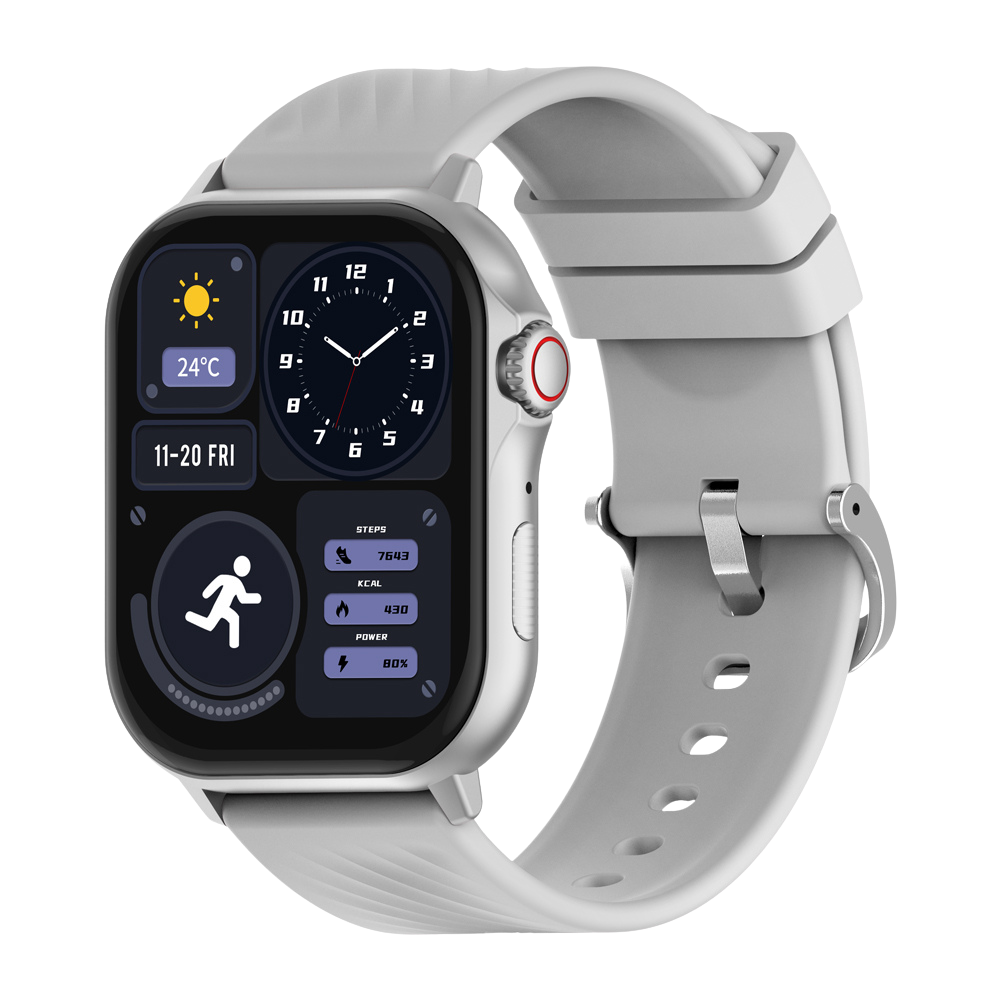
Cum să îți configurezi smartwatch-ul COLMI prima dată: ghid complet pentru începători
Tocmai ți-ai despachetat noul smartwatch COLMI. Urmează partea care încurcă mai mulți oameni decât ai crede: configurarea, conectarea și setarea lui, astfel încât să te bucuri de tot ce poate oferi încă din prima zi.
Acest ghid te conduce prin procesul de configurare, de la descărcarea aplicației potrivite până la setarea monitorizării sănătății, a notificărilor, a cadranelor și a modurilor sportive. Fie că ești pasionat de tehnologie, fie că folosești pentru prima dată un dispozitiv purtabil, ar trebui să îți pună ceasul COLMI în funcțiune în scurt timp.
Pasul 1: Încarcă ceasul înainte de orice altceva
Înainte de a începe asocierea, încarcă ceasul COLMI. Ceasurile ajung adesea doar parțial încărcate, iar un ceas care se oprește în mijlocul configurării este frustrant.
Folosește cablul de încărcare magnetic din cutie, care se prinde de contactele din spatele ceasului. Timpul de încărcare diferă în funcție de model, așa că verifică pagina produsului sau manualul ceasului tău. În timp ce se încarcă, treci la descărcarea aplicației.
Pasul 2: Descarcă aplicația potrivită pentru modelul tău
Nu toate dispozitivele COLMI folosesc aceeași aplicație companion. Verifică pagina produsului sau manualul (ori scanează codul QR din cutie) pentru a confirma ce aplicație folosește modelul tău. Orientativ:
| Aplicație | Modele exemplu |
|---|---|
| Da Fit | P76, P82, V72, V76 |
| COLMI Fit | i28 Ultra, P80, P86, V73, V75 |
| FitCloudPro | M42, L10 |
| Pubu Wear | P73 |
| QRing | Inele inteligente COLMI |
Toate sunt gratuite în App Store (iPhone) și Google Play (Android). Caută numele exact al aplicației și asigură-te că o instalezi pe cea corectă, deoarece există mai multe aplicații cu nume asemănătoare.
După instalare, deschide aplicația și urmează instrucțiunile pentru a crea un cont, dacă ți se solicită. Un cont permite sincronizarea datelor și face mai ușoară restaurarea lor dacă îți schimbi telefonul.
Pasul 3: Introdu datele tale personale
De obicei, aplicația îți va cere să completezi un profil personal. Aceste informații sunt folosite pentru estimările de activitate:
- Data nașterii: Folosită pentru estimări în funcție de vârstă, cum ar fi zonele de ritm cardiac
- Sexul: Folosit la estimarea caloriilor
- Înălțimea: Folosită pentru a estima lungimea pasului în calculul distanței din numărul de pași
- Greutatea: Folosită la estimarea caloriilor
- Unități de măsură preferate: Metrice (km, kg) sau imperiale (mile, lbs)
Introdu aceste date corect. Datele personale inexacte duc la estimări mai puțin precise ale caloriilor și distanței.
Pasul 4: Activează Bluetooth pe telefon
Ceasurile COLMI se conectează la telefon prin Bluetooth. Înainte de asociere, asigură-te că:
- Bluetooth este activat pe telefon
- Ceasul se află aproape de telefon în timpul asocierii
- Ceasul nu este deja conectat la un alt telefon
Pe iPhone, permite aplicației să folosească Bluetooth când ți se solicită. Fără această permisiune, aplicația nu îți poate găsi ceasul.
Pe Android, în funcție de versiune, aplicația poate cere și permisiunea de locație sau cea pentru „dispozitive din apropiere”. Android o cere pentru scanarea Bluetooth, așa că acordă-o pentru ca asocierea să funcționeze.
Pasul 5: Asociază ceasul în aplicație
Denumirile meniurilor diferă între aplicații și versiuni, dar procesul este, în linii mari, același:
- Deschide aplicația companion și caută o opțiune precum „Add Device”, „Bind Device” sau un buton „+” (adesea în fila dispozitivului sau a profilului)
- Trezește ceasul apăsându-i butonul, astfel încât ecranul să fie pornit
- Lasă aplicația să scaneze, apoi atinge modelul ceasului tău în rezultate
- Acceptă orice cerere de asociere care apare pe telefon sau pe ceas
- Așteaptă ca aplicația să confirme conexiunea și să finalizeze prima sincronizare
Asociază ceasul prin aplicație, nu din meniul de setări Bluetooth al telefonului. Dacă ceasul nu apare: asigură-te că este pornit și aproape, dezactivează și reactivează Bluetooth, închide și redeschide aplicația sau repornește și ceasul, și telefonul, apoi încearcă din nou.
Pasul 6: Acordă permisiunile necesare aplicației
După asociere, aplicația va cere permisiunile necesare pentru funcționalitate completă:
- Acces la notificări: Necesar pentru a afișa pe ceas notificările telefonului. Pe Android, acesta poate fi la Setări → Notificări → Acces la notificări (calea exactă variază în funcție de telefon). Pe iPhone, permite notificările când ți se solicită.
- Acces la datele de sănătate: Acolo unde aplicația permite, poți alege să partajezi datele cu Apple Health sau Health Connect / Google Fit.
- Permisiunea de locație: La modelele care folosesc GPS-ul telefonului pentru antrenamentele în aer liber, este necesară pentru urmărirea traseului.
- Activitate în fundal: Permite aplicației să ruleze în fundal (iar pe Android, exclude-o de la optimizarea bateriei), astfel încât notificările să ajungă la ceas în mod fiabil.
Acordarea corectă a permisiunilor acum previne problemele ulterioare cu notificările sau traseele lipsă.
Pasul 7: Configurează preferințele de notificare
Oglindirea notificărilor este una dintre cele mai utile funcții de zi cu zi: vezi apelurile, mesajele și alertele aplicațiilor la încheietură, fără să scoți telefonul. În setările dispozitivului din aplicație, găsește secțiunea de notificări sau de mementouri pentru mesaje și activează aplicațiile pe care vrei să le oglindești.
Un punct de plecare rezonabil:
- Apeluri telefonice: Vezi cine sună fără să scoți telefonul
- SMS: Mesajele scurte se potrivesc bine notificărilor pe ceas
- WhatsApp: Util dacă schimbi mesaje des
Începe cu prudență. Dacă activezi toate aplicațiile, experiența devine zgomotoasă și distragătoare. Adaugă altele pe parcursul primei săptămâni, pe măsură ce afli care sunt cu adevărat utile.
Pasul 8: Setează preferințele de monitorizare a sănătății
Ceasul tău COLMI poate urmări mai multe valori de bunăstare pe parcursul zilei. Opțiunile și denumirile din meniuri diferă în funcție de model și aplicație, așa că uită-te în setările dispozitivului sau ale sănătății din aplicație.
Monitorizarea pulsului
- Dacă aplicația îți permite să alegi un interval de măsurare, un interval mai frecvent oferă mai multe date, dar consumă mai multă baterie
- Dacă ceasul oferă alerte pentru ritmul cardiac, poți alege pragurile potrivite pentru tine. Dacă ai o afecțiune cardiacă sau îngrijorări, întreabă-ți medicul ce este potrivit în cazul tău
Ține minte că smartwatch-urile sunt instrumente de bunăstare, nu dispozitive medicale. Ele nu pot diagnostica afecțiuni, așa că discută cu un medic despre orice îngrijorare legată de sănătate sau despre valori neobișnuite.
Monitorizarea somnului
La majoritatea modelelor, monitorizarea somnului funcționează automat când porți ceasul la culcare. Poartă-l din prima noapte pentru a începe să îți construiești istoricul somnului.
Mementouri de sedentarism
Dacă ceasul tău acceptă mementouri de sedentarism:
- Activează-le pentru orele tale obișnuite de lucru
- Alege un interval pentru memento, de exemplu din oră în oră, care să te îndemne să te miști
- Setează intervalul orar (de ex. 9:00–18:00) pentru a evita mementourile în timpul somnului sau al timpului liber
Obiectivul zilnic de pași
Stabilește un obiectiv zilnic de pași realist, în funcție de nivelul tău actual de activitate. Dacă acum faci în medie aproximativ 4.000 de pași pe zi, să sari direct la 10.000 poate fi demotivant. Începe puțin peste media actuală și crește treptat, pe măsură ce îți formezi obiceiul.
Pasul 9: Alege cadranul ceasului
Majoritatea aplicațiilor COLMI includ o bibliotecă de cadrane descărcabile. Caută o secțiune „Watch Face” sau „Dial” în fila dispozitivului, previzualizează un cadran și trimite-l pe ceas prin Bluetooth. Multe modele îți permit și să setezi o fotografie personalizată ca fundal.
La modelele AMOLED (precum V72, V73, P82, i28 Ultra, M42 și P86), cadranele cu fundal închis arată impresionant și pot ajuta autonomia, deoarece pixelii negri de pe un ecran AMOLED consumă foarte puțină energie.
Pasul 10: Configurează modurile sportive
Multe ceasuri COLMI oferă peste 100 de moduri sportive. Acolo unde aplicația permite, poți alege sau reordona modurile afișate pe ceas, astfel încât activitățile tale preferate, precum alergarea sau ciclismul, să fie ușor de accesat.
Pasul 11: Configurează GPS-ul (dacă modelul tău îl are)
Unele modele COLMI au GPS încorporat; verifică pagina produsului pentru confirmare. Pentru GPS-ul încorporat:
- Asigură-te că ceasul este conectat și sincronizat cu aplicația
- Ieși afară, departe de clădiri înalte, cu cerul bine vizibil
- Pornește un antrenament în aer liber și așteaptă semnalul GPS înainte de a pleca; prima fixare poate dura mai mult decât cele ulterioare
La modelele fără GPS încorporat, traseele în aer liber (acolo unde sunt acceptate) folosesc GPS-ul telefonului. Păstrează serviciile de localizare active, acordă aplicației permisiunea de locație și ia telefonul cu tine în timpul antrenamentului.
Pasul 12: Setează alarma
O alarmă cu vibrații este o bâzâire ușoară la încheietură, care te trezește fără să îți deranjeze partenerul. În setările dispozitivului din aplicație, găsește secțiunea de alarme, adaugă o alarmă cu ora de trezire și zilele de repetare, apoi salveaz-o pentru a se sincroniza cu ceasul.
După sincronizare, alarma este stocată pe ceas. Testeaz-o o dată pentru a te asigura că funcționează cum te aștepți pe modelul tău.
Prima ta săptămână: pe ce să te concentrezi
- Ziua 1–2: Poartă ceasul constant și lasă-l să colecteze datele de bază.
- Ziua 3–5: Verifică în aplicație primele date despre somn și pași.
- Ziua 5–7: Uită-te la istoricul ritmului cardiac în repaus și notează intervalul tău obișnuit.
- Sfârșitul primei săptămâni: Încearcă primul antrenament: alege modul sportiv pe ceas, pornește-l înaintea activității, oprește-l când ai terminat și verifică sesiunea în aplicație.
După câteva săptămâni de purtare constantă, aplicația îți va arăta tendințe personale utile pentru ritmul cardiac în repaus, somn și activitatea zilnică, utile pentru formarea unor obiceiuri sănătoase. Dacă ai întrebări despre configurarea ceasului, scrie-ne la hello@colmi.store.