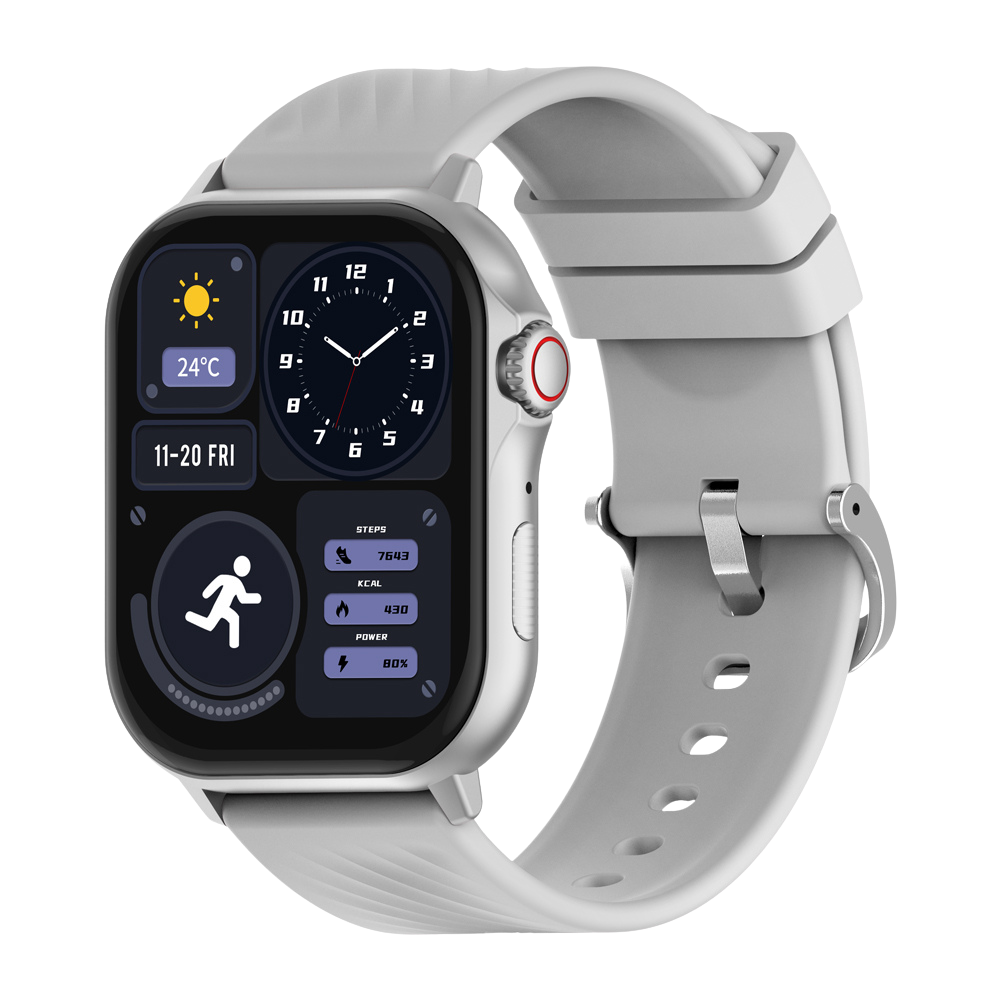
Artikel: Så ställer du in din COLMI-smartklocka första gången: en komplett nybörjarguide
Så ställer du in din COLMI-smartklocka första gången: en komplett nybörjarguide
Du har precis packat upp din nya COLMI-smartklocka. Nu kommer momentet som ställer till det för fler än man tror: att få den inställd, ansluten och konfigurerad så att du får ut allt den kan erbjuda redan från första dagen.
Den här guiden tar dig genom installationen, från att ladda ner rätt app till att ställa in hälsomätning, aviseringar, urtavlor och sportlägen. Oavsett om du är teknikvan eller ställer in en bärbar enhet för första gången bör din COLMI-klocka vara igång på nolltid.
Steg 1: Ladda innan du gör något annat
Ladda din COLMI-klocka innan du börjar parkopplingen. Klockor levereras ofta bara delvis laddade, och det är frustrerande om klockan stängs av mitt under installationen.
Använd den magnetiska laddningskabeln som följer med i förpackningen. Den fästs vid kontakterna på klockans baksida. Laddningstiden varierar mellan modeller, så kontrollera produktsidan eller manualen för din klocka. Medan den laddar kan du gå vidare och ladda ner appen.
Steg 2: Ladda ner rätt app för din modell
Alla COLMI-enheter använder inte samma app. Kontrollera produktsidan eller manualen (eller skanna QR-koden i förpackningen) för att se vilken app din modell använder. Som vägledning:
| App | Exempelmodeller |
|---|---|
| Da Fit | P76, P82, V72, V76 |
| COLMI Fit | i28 Ultra, P80, P86, V73, V75 |
| FitCloudPro | M42, L10 |
| Pubu Wear | P73 |
| QRing | COLMI smarta ringar |
Alla dessa är gratis i App Store (iPhone) och Google Play (Android). Sök på appens exakta namn och se till att du installerar rätt app, eftersom det finns flera med liknande namn.
När appen är installerad öppnar du den och följer anvisningarna för att skapa ett konto om du blir ombedd. Med ett konto synkas dina data och det blir enklare att återställa dem om du byter telefon.
Steg 3: Ange dina personuppgifter
Appen ber dig vanligtvis att fylla i en personlig profil. Uppgifterna används för aktivitetsuppskattningar:
- Födelsedatum: Används för åldersbaserade uppskattningar, till exempel pulszoner
- Kön: Används för att uppskatta kaloriförbrukning
- Längd: Används för att uppskatta steglängd när steg räknas om till sträcka
- Vikt: Används för att uppskatta kaloriförbrukning
- Enheter: Metriska (km, kg) eller brittiska (miles, lbs)
Ange uppgifterna korrekt. Felaktiga personuppgifter ger mindre exakta uppskattningar av kalorier och sträcka.
Steg 4: Aktivera Bluetooth på telefonen
COLMI-klockor ansluter till telefonen via Bluetooth. Innan du parkopplar, se till att:
- Bluetooth är påslaget på telefonen
- Klockan är nära telefonen under parkopplingen
- Klockan inte redan är ansluten till en annan telefon
På iPhone tillåter du appen att använda Bluetooth när du blir tillfrågad. Utan den behörigheten kan appen inte hitta din klocka.
På Android kan appen, beroende på version, även be om behörighet för plats eller ”enheter i närheten”. Android kräver detta för Bluetooth-sökning, så godkänn det för att parkopplingen ska fungera.
Steg 5: Parkoppla klockan i appen
Menynamnen skiljer sig mellan appar och appversioner, men processen är i stort sett densamma:
- Öppna appen och leta efter ett alternativ som ”Lägg till enhet”, ”Koppla enhet” eller en ”+”-knapp (ofta under fliken för enhet eller profil)
- Väck klockan genom att trycka på knappen så att skärmen är på
- Låt appen söka och tryck sedan på din klockmodell i resultaten
- Godkänn eventuella parkopplingsförfrågningar som visas på telefonen eller klockan
- Vänta tills appen bekräftar anslutningen och slutför sin första synkronisering
Parkoppla via appen i stället för via telefonens Bluetooth-inställningar. Om klockan inte dyker upp: se till att klockan är på och i närheten, slå av och på Bluetooth, stäng och öppna appen igen, eller starta om både klockan och telefonen och försök igen.
Steg 6: Ge appen nödvändiga behörigheter
Efter parkopplingen begär appen de behörigheter som krävs för full funktionalitet:
- Åtkomst till aviseringar: Krävs för att visa telefonens aviseringar på klockan. På Android kan detta finnas under Inställningar → Aviseringar → Åtkomst till aviseringar (exakt sökväg varierar mellan telefoner). På iPhone tillåter du aviseringar när du blir tillfrågad.
- Åtkomst till hälsodata: Om appen stöder det kan du välja att dela data med Apple Hälsa eller Health Connect / Google Fit.
- Platsbehörighet: På modeller som använder telefonens GPS för utomhusträning krävs detta för ruttspårning.
- Bakgrundsaktivitet: Låt appen köras i bakgrunden (och på Android, undanta den från batterioptimering) så att aviseringarna når klockan på ett tillförlitligt sätt.
Att ge rätt behörigheter nu förebygger senare problem med uteblivna aviseringar eller rutter.
Steg 7: Ställ in aviseringar
Spegling av aviseringar är en av de mest användbara vardagsfunktionerna – du ser samtal, meddelanden och appaviseringar på handleden utan att behöva ta fram telefonen. Gå till enhetsinställningarna i appen, leta upp avsnittet för aviseringar eller meddelandepåminnelser och aktivera de appar du vill spegla.
En rimlig utgångspunkt:
- Telefonsamtal: Se vem som ringer utan att ta fram telefonen
- SMS: Korta meddelanden passar bra som aviseringar på handleden
- WhatsApp: Praktiskt om du skickar meddelanden ofta
Börja försiktigt. Om du aktiverar alla appar surrar klockan hela tiden och blir distraherande. Lägg till fler under den första veckan när du märker vilka som faktiskt är användbara.
Steg 8: Ställ in hälsomätningen
Din COLMI-klocka kan spåra flera hälsomått under dagen. Alternativ och menynamn varierar mellan modeller och appar, så titta i appens enhets- eller hälsoinställningar.
Pulsmätning
- Om appen låter dig välja mätintervall ger ett tätare intervall mer data men drar mer batteri
- Om klockan har pulsvarningar kan du välja gränsvärden som passar dig. Om du har en hjärtsjukdom eller är orolig, fråga din läkare vad som är lämpligt för dig
Kom ihåg att smartklockor är hälsoverktyg, inte medicintekniska produkter. De kan inte ställa diagnoser, så tala med en läkare om du har hälsofrågor eller får ovanliga mätvärden.
Sömnspårning
På de flesta modeller fungerar sömnspårningen automatiskt när du har klockan på dig i sängen. Bär den från första natten för att börja bygga upp din sömnhistorik.
Påminnelser om stillasittande
Om din klocka har påminnelser om stillasittande:
- Slå på dem under dina vanliga arbetstider
- Välj ett påminnelseintervall, till exempel varje timme, som uppmanar dig att röra på dig
- Ställ in tidsfönstret (t.ex. 9.00 till 18.00) för att undvika påminnelser när du sover eller är ledig
Dagligt stegmål
Sätt ett realistiskt dagligt stegmål utifrån din nuvarande aktivitetsnivå. Om du i dag går runt 4 000 steg om dagen kan det kännas omotiverande att hoppa direkt till 10 000. Börja lite över ditt nuvarande snitt och öka gradvis i takt med att vanan sätter sig.
Steg 9: Välj urtavla
De flesta COLMI-appar har ett bibliotek med nedladdningsbara urtavlor. Leta efter avsnittet ”Urtavla” eller ”Dial” under enhetsfliken, förhandsgranska en urtavla och skicka den till klockan via Bluetooth. Många modeller låter dig också använda ett eget foto som bakgrund.
På AMOLED-modeller (som V72, V73, P82, i28 Ultra, M42 och P86) ser urtavlor med mörk bakgrund snygga ut och kan förlänga batteritiden, eftersom svarta pixlar på en AMOLED-skärm drar väldigt lite ström.
Steg 10: Ställ in sportlägen
Många COLMI-klockor har över 100 sportlägen. Om appen stöder det kan du välja eller ändra ordningen på lägena som visas på klockan, så att dina vanligaste aktiviteter, som löpning eller cykling, är lätta att nå.
Steg 11: Ställ in GPS (om din modell har det)
Vissa COLMI-modeller har inbyggd GPS – kontrollera produktsidan. För inbyggd GPS:
- Se till att klockan är ansluten och synkad med appen
- Gå ut, bort från höga byggnader, med fri sikt mot himlen
- Starta ett utomhuspass och vänta på GPS-signal innan du ger dig iväg; den första positionsbestämningen kan ta längre tid än de följande
På modeller utan inbyggd GPS använder utomhusrutter (där det stöds) telefonens GPS. Låt platstjänster vara på, ge appen platsbehörighet och ha telefonen med dig under passet.
Steg 12: Ställ in larm
Ett vibrationslarm är ett mjukt surr på handleden som väcker dig utan att störa en partner. Gå till larmavsnittet i appens enhetsinställningar, lägg till ett larm med väckningstid och vilka dagar det ska upprepas, och spara så att det synkas till klockan.
När larmet har synkats lagras det på klockan. Testa det en gång för att säkerställa att det fungerar som väntat på din modell.
Din första vecka: vad du ska fokusera på
- Dag 1–2: Bär klockan konsekvent och låt den samla in grunddata.
- Dag 3–5: Titta på dina första sömn- och stegdata i appen.
- Dag 5–7: Titta på historiken för din vilopuls och notera ditt typiska intervall.
- Slutet av vecka 1: Prova ditt första träningspass – välj sportläge på klockan, starta det innan aktiviteten, stoppa det när du är klar och granska passet i appen.
Efter ett par veckors konsekvent användning visar appen användbara personliga trender för vilopuls, sömn och daglig aktivitet – till hjälp när du bygger hälsosamma vanor. Om du har frågor om att ställa in din klocka, mejla oss på hello@colmi.store.