Artikel: Felsökningsguide för smartklockor: så löser du de vanligaste COLMI-problemen
Felsökningsguide för smartklockor: så löser du de vanligaste COLMI-problemen
Även välbyggda smartklockor stöter ibland på problem. Parkopplingsproblem, aviseringar som slutar visas, pulsvärden som verkar fel, GPS som inte hittar position, skärmar som inte vaknar när du lyfter handleden – det här är de vanligaste problemen COLMI-användare råkar ut för, och de flesta har enkla lösningar. Den här guiden går igenom de viktigaste felsökningsscenarierna för COLMI:s smartklockor och smarta ringar och visar lösningarna steg för steg.
Först: kontrollera vilken app din enhet använder
Alla COLMI-enheter använder inte samma följeapp, och att använda fel app är en vanlig orsak till att en enhet inte går att parkoppla. Kontrollera produktsidan eller snabbstartsguiden i förpackningen för din modell. Några exempel:
- COLMI Fit: P80, V73, V75 och andra nyare klockor
- FitCloudPro: M42
- Pubu Wear: P71, P85
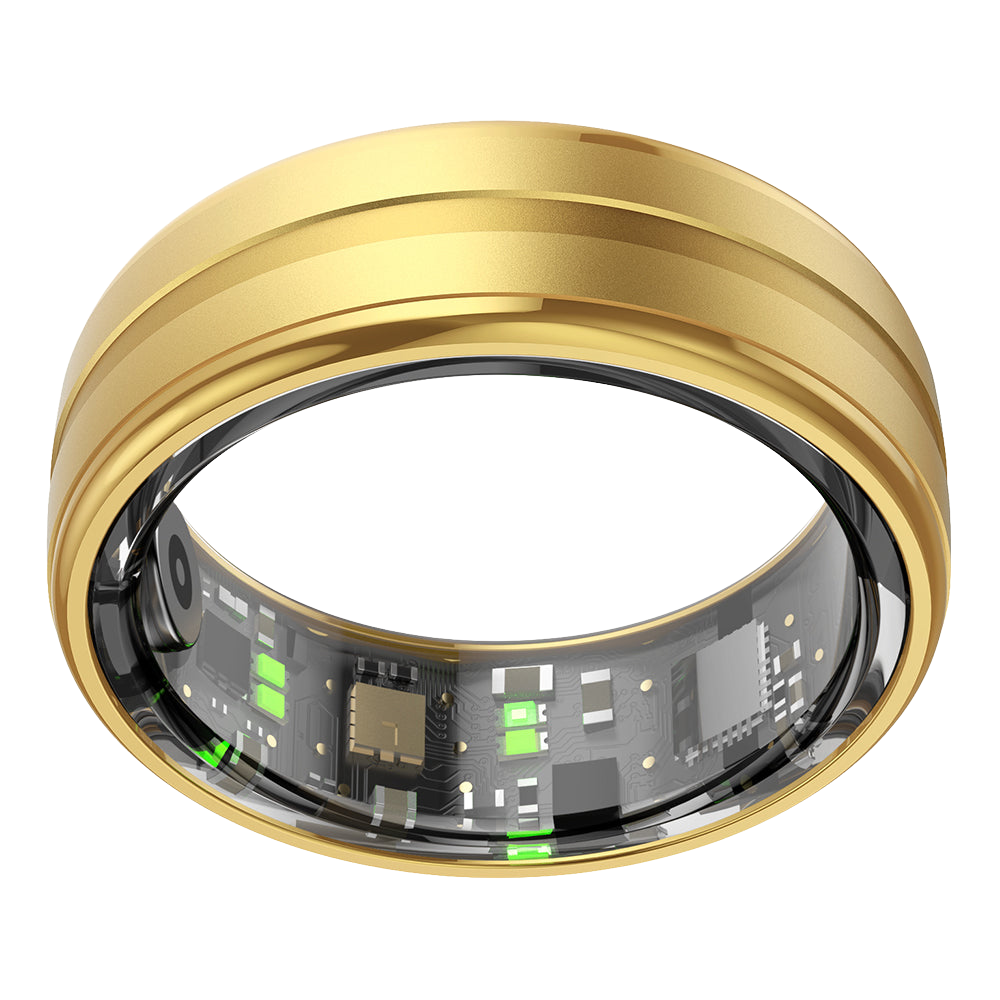
- QRing: COLMI:s smarta ringar (R11 använder Da Rings)
- Da Fit: vissa äldre COLMI-klockor
I den här guiden betyder "appen" följeappen för din modell. Menynamn och sökvägar varierar mellan appar och firmwareversioner, så se sökvägarna nedan som vägledning snarare än exakta etiketter.
Problem med parkoppling och anslutning
Enheten visas inte vid sökning i appen
Detta är det vanligaste installationsproblemet och har oftast någon av följande orsaker:
- Bluetooth är avstängt på telefonen. Gå till telefonens Inställningar → Bluetooth och kontrollera att det är på. Det låter självklart, men det är en vanlig orsak.
- Appen saknar Bluetooth-behörighet. På iPhone: Inställningar → [appens namn] → Bluetooth → På. På Android: Inställningar → Appar → [appens namn] → Behörigheter → Enheter i närheten (eller Plats) → Tillåt. Utan dessa behörigheter kan appen inte söka efter Bluetooth-enheter.
- Parkoppla inte från telefonens Bluetooth-meny. Lägg till klockan eller ringen inifrån appen, inte från telefonens Bluetooth-inställningar.
- Enheten är redan parkopplad med en annan telefon. Om den tidigare har parkopplats någon annanstans, koppla bort den i den appen eller återställ den först. På klockor hittar du Inställningar → System → Fabriksåterställning (etiketterna varierar mellan modeller). Försök sedan parkoppla igen.
- Klockans skärm är avstängd. Tryck på sidoknappen för att väcka klockan och sök sedan direkt i appen.
- För långt avstånd. Håll enheten nära telefonen under den första parkopplingen.
- Andra Bluetooth-enheter stör. I miljöer med många enheter, försök parkoppla på en plats med färre aktiva Bluetooth-enheter i närheten.
Om inget av ovanstående löser problemet: starta om både klockan (Inställningar → System → Starta om) och telefonen och gör sedan om parkopplingen från början.
Den smarta ringen går inte att parkoppla eller synka
- Kontrollera att du använder appen QRing (eller Da Rings för R11), inte en klockapp.
- Lägg först ringen på laddaren i några minuter; en ring med urladdat batteri hittas inte.
- Håll ringen precis bredvid telefonen under sökningen och ge appen behörighet för Bluetooth/Enheter i närheten.
- Om ringen har använts med en annan telefon, koppla bort den där först.
Klockan tappar hela tiden anslutningen till telefonen
Återkommande frånkopplingar orsakas oftast av något av följande:
- Batterioptimering som stänger appen i bakgrunden. Detta är en vanlig orsak på Android. Lösning: Inställningar → Appar → [appens namn] → Batteri → välj "Obegränsad" eller "Optimera inte". Den exakta menysökvägen varierar mellan telefontillverkare.
- Bakgrundsuppdatering är avstängd på iPhone. På iPhone: Inställningar → Allmänt → Uppdatera i bakgrunden → aktivera det för appen.
- Bluetooth-räckvidd. Bluetooth-räckvidden är vanligtvis runt 10 meter i fri luft och minskar av väggar och hinder. Om klockan och telefonen är i olika rum kan anslutningen brytas.
- Klockans firmware är inaktuell. Sök efter firmwareuppdateringar i appens enhetsinställningar.
Enheten är parkopplad men data synkas inte
Om enheten visas som ansluten men hälsodata inte dyker upp i appen:
- Dra nedåt på appens startskärm för att uppdatera och starta en manuell synkning
- Håll enheten nära telefonen i en hel minut
- Kontrollera att appen har de behörigheter den ber om vid installationen
- Tvångsavsluta och öppna appen igen och vänta sedan på automatisk synkning
- Om det specifikt är sömndata som inte visas: kontrollera att telefonens datum och tidszon är korrekta – avvikelser kan göra att sömnregistreringar hamnar på fel dag
Problem med aviseringar
Telefonaviseringar visas inte på klockan
Detta är ett av de vanligast rapporterade problemen och beror oftast på behörigheter:
- Åtkomst till aviseringar har inte beviljats (Android). Gå till Inställningar → Appar → Särskild appåtkomst → Åtkomst till aviseringar → leta upp appen och aktivera den. Detta är skilt från den vanliga aviseringsbehörigheten och missas ofta vid installationen.
- Aviseringar är inte aktiverade för den specifika appen. Öppna avsnittet för aviseringar/meddelandepåminnelser i följeappens enhetsinställningar och kontrollera att varje app (WhatsApp, Gmail osv.) är påslagen.
- Telefonen är i Stör ej eller ett fokusläge. Om telefonen tystar aviseringar kanske de inte vidarebefordras till klockan.
- Stör ej är aktivt på klockan. Svep nedåt från urtavlan för att se snabbinställningspanelen och leta efter en Stör ej-ikon.
- Klockan är inte ansluten. Aviseringar vidarebefordras bara när klockan och telefonen är anslutna via Bluetooth.
- Batterioptimering (Android). Som ovan – om Android har stängt appen i bakgrunden kan aviseringar inte vidarebefordras.
Inkommande samtal visas inte eller Bluetooth-samtal fungerar inte
Många COLMI-klockor har stöd för Bluetooth-samtal, bland annat V72, V73, M42, P80 och P81. Om samtal inte visas eller om du inte kan besvara dem på klockan:
- Se till att samtalsaviseringar är aktiverade i appen
- På Android: ge appen behörighet till Telefon och Kontakter (Inställningar → Appar → [appens namn] → Behörigheter)
- På iPhone: kontrollera appens behörigheter i iPhones inställningar och tillåt aviseringar
- På modeller med samtalsfunktion behöver klockans samtalsljud oftast en egen Bluetooth-anslutning: leta efter klockans samtals-/ljudpost i telefonens Bluetooth-lista och se till att den är ansluten
Problem med puls- och hälsomätning
COLMI:s klockor och ringar är hälsoprodukter, inte medicintekniska produkter. Deras mätvärden är användbara för att upptäcka trender men bör inte användas för att diagnostisera eller behandla något tillstånd. Om du är orolig för din puls, syremättnad eller andra hälsovärden bör du tala med en läkare.
Pulsvärdena verkar för höga eller för låga
Oväntade mätvärden från optiska sensorer beror oftast på passform eller placering:
- Klockan sitter för löst. Sensorn behöver jämn kontakt med huden. Dra åt armbandet tills klockan sitter stilla på handleden utan att det blir obekvämt.
- Klockan är felplacerad. Bär klockan ungefär en fingerbredd ovanför handledsknölen i stället för ovanpå den.
- Kall hud. Kyla minskar blodflödet nära hudytan, vilket försvagar signalen som den optiska sensorn läser av. Värm händerna innan du gör en mätning.
- Tatuerad hud under sensorn. Mörkt bläck kan störa optiska mätningar. Prova den andra handleden eller en annan placering.
- Högintensiv träning. Mycket armrörelser kan tillfälligt göra optiska mätningar mindre tillförlitliga. Detta gäller optiska handledssensorer generellt; ett pulsband runt bröstet är oftast mer exakt vid intervallträning.
Pulsen registreras inte under sömnen
- Se till att automatisk/kontinuerlig pulsmätning är aktiverad i appen, inte bara mätning på begäran
- Bär enheten när du sover, med tillräckligt åtdraget armband (eller rätt ringstorlek) för god sensorkontakt
- Kontrollera inställningen för mätintervall; ett kortare intervall ger fler mätvärden under natten men drar mer batteri
SpO2-mätningen visar fel eller slutförs inte
- Håll dig stilla under mätningen – rörelse kan orsaka fel
- Se till att enheten sitter tätt med sensorn mot huden
- Värm händerna innan du mäter i kalla förhållanden
- Prova att mäta på den andra handleden
- Undvik att trycka på urtavlan under mätningen
GPS-problem (P82, V75, V76)
P82, V75 och V76 har inbyggd GPS. Observera att V75 använder appen COLMI Fit; kontrollera produktsidan för vilken app din modell använder.
GPS hittar ingen signal
- Gå ut. GPS kan inte få satellitsignal inomhus eller under tät täckning. Gå ut där du har fri sikt mot himlen innan du startar ett GPS-pass.
- Vänta längre på den första positionen. Den första positionsbestämningen efter ett längre uppehåll kan ta en minut eller mer. Stå still under öppen himmel och ge den tid.
- Starta om klockan. Om GPS konsekvent misslyckas, starta om klockan och försök igen utomhus.
- Uppdatera firmware. Sök efter firmwareuppdateringar i appens enhetsinställningar.
GPS-rutten ser fel ut eller har stora luckor
- GPS-noggrannheten försämras under tät skog och mellan höga byggnader. Viss avvikelse i spåret är normal i sådana miljöer.
- Om hela rutten saknas kanske sportläget inte startades korrekt. Starta sportläget och bekräfta att GPS har hittat position innan du börjar.
- Om rutten börjar en bit in i aktiviteten fick GPS position först efter att du hade börjat – vänta på bekräftelse nästa gång.
Telefonansluten GPS fungerar inte (modeller utan GPS)
För COLMI-klockor utan inbyggd GPS används telefonens GPS för ruttspårning (där det stöds):
- Ställ in appens platsbehörighet på "Alltid" (inte "När appen används") så att den kan spåra i bakgrunden under träningen
- Låt appen vara igång i bakgrunden under hela utomhuspasset
- Stäng av batterioptimering för appen så att Android inte avbryter passet mitt i träningen
- Kontrollera att telefonen har en positionsbestämning innan du startar (till exempel i kartappen)
Problem med skärm och urtavlor
Skärmen vaknar inte när jag lyfter handleden
- Kontrollera att lyft för att väcka (lyft handleden för att visa) är aktiverat i appen eller i klockans inställningar.
- Gesten kräver en ganska tydlig vridning av handleden mot ansiktet; en försiktig rörelse kanske inte aktiverar den.
- Vissa modeller stänger av lyft för att väcka under Stör ej-timmar. Kontrollera ditt Stör ej-schema.
Urtavlan laddas inte ned från appen
- Se till att klockan är ansluten till appen via Bluetooth – urtavlans data överförs via Bluetooth
- Håll klockan och telefonen nära varandra under nedladdningen
- Se till att telefonen har internetåtkomst (urtavlan laddas först ned till appen och överförs sedan till klockan)
- Om en viss urtavla fortsätter att misslyckas, prova en annan; om andra fungerar kan den ursprungliga ha ett tillfälligt serverproblem
Problem med batteri och laddning
Batteriet tar slut snabbare än väntat
- Alltid på-skärmen är aktiverad. AOD är en av de största batteritjuvarna. Stäng av den om batteritiden är viktig.
- Hög skärmljusstyrka. Sänk ljusstyrkan.
- Täta hälsomätningar. Använd ett längre intervall för automatisk mätning.
- GPS lämnas aktiv efter ett pass. Se till att sportläget avslutas ordentligt efter varje pass.
- Mycket kalla förhållanden. Kyla försämrar tillfälligt batteriets prestanda. Håll enheten varm mot huden.
- Många aviseringar. Varje avisering väcker skärmen och vibrationsmotorn. Minska antalet appar som skickar aviseringar.
Enheten laddas inte
- Kontrollera att den magnetiska laddkabeln eller dockan ligger rätt mot laddkontakterna. Om den inte snäpper på plats, prova att vända den åt andra hållet.
- Rengör laddkontakterna på både enheten och laddaren med en torr trasa. Svett, hudfett och smuts kan försämra kontakten.
- Prova en annan USB-strömkälla, till exempel en USB-adapter för vägguttaget i stället för en laptopport.
- Om enheten verkar helt död, låt den ladda i 15 till 20 minuter innan du försöker väcka den.
Problem med programvara och firmware
Klockan har hängt sig eller svarar inte
- Håll in sidoknappen i cirka 10 sekunder för att tvinga fram en omstart. Många COLMI-modeller startar om efter en lång tryckning.
- Om det inte fungerar, låt batteriet laddas ur helt och sätt sedan klockan på laddning. Den bör starta igen när den laddas.
Firmwareuppdateringen misslyckas
- Se till att batteriet är ordentligt laddat (minst över 20 %) innan du startar en uppdatering
- Håll enheten och telefonen nära varandra under hela uppdateringen
- Undvik annan Bluetooth-intensiv aktivitet på telefonen under uppdateringen
- Om uppdateringen misslyckas och klockan verkar ha fastnat, vänta några minuter, tvinga sedan fram en omstart och kör uppdateringen igen
Appen kraschar eller går inte att öppna
- Tvångsavsluta appen (Android: Inställningar → Appar → [appens namn] → Tvinga stopp) och öppna den igen
- Rensa appens cache (Android: Inställningar → Appar → [appens namn] → Lagring → Rensa cache)
- Uppdatera appen till den senaste versionen från App Store eller Google Play
- Om kraschen fortsätter, avinstallera och installera om appen. Innan du gör det, se till att du är inloggad och att dina data har synkats helt – data som inte har synkats till ditt konto kan gå förlorade.
När du bör kontakta kundtjänst
Om du har gått igenom de relevanta stegen ovan utan att lösa problemet kan det röra sig om ett hårdvarufel snarare än ett inställningsproblem. Kontakta oss om:
- Skärmen har döda pixlar, missfärgningar eller fysiska skador
- Enheten laddas inte trots en fungerande laddare och rena kontakter
- Pulsvärdena är helt oregelbundna (till exempel slumpmässiga toppar på över 200 slag/min i vila) även efter korrekt passform och omplacering
- Enheten har slutat starta och reagerar inte på laddning
- GPS misslyckas konsekvent utomhus under öppen himmel efter firmwareuppdateringar och omstarter
Mejla oss på hello@colmi.store med ditt ordernummer, modellnamn och en beskrivning av problemet, så arbetar vi för att lösa det enligt vår retur- och garantipolicy.