Akıllı Saat Sorun Giderme Rehberi: En Yaygın COLMI Sorunlarını Çözmek
İyi üretilmiş akıllı saatler bile zaman zaman sorun çıkarabilir. Eşleştirme sorunları, görünmeyi bırakan bildirimler, hatalı görünen kalp atış hızı değerleri, sinyal bulamayan GPS ve bileği kaldırınca uyanmayan ekranlar COLMI kullanıcılarının en sık karşılaştığı sorunlardır ve çoğunun çözümü basittir. Bu rehber, COLMI akıllı saatleri ve akıllı yüzükleri için başlıca sorun giderme senaryolarını adım adım ele alır.
Önce: Cihazınızın Hangi Uygulamayı Kullandığını Kontrol Edin
COLMI cihazlarının hepsi aynı eşlik uygulamasını kullanmaz ve yanlış uygulamayı kullanmak, bir cihazın eşleşmemesinin yaygın bir nedenidir. Modeliniz için ürün sayfasına veya kutudaki hızlı başlangıç kılavuzuna bakın. Örnekler:
- COLMI Fit: P80, V73, V75 ve diğer yeni saatler
- FitCloudPro: M42
- Pubu Wear: P71, P85
- QRing: COLMI akıllı yüzükler (R11, Da Rings kullanır)
- Da Fit: bazı eski COLMI saatler
Bu rehber boyunca “uygulama”, modeliniz için olan eşlik uygulaması anlamına gelir. Menü adları ve yolları uygulamalara ve yazılım sürümlerine göre değişir; bu nedenle aşağıdaki yolları birebir etiketler olarak değil, bir yol gösterici olarak ele alın.
Eşleştirme ve Bağlantı Sorunları
Uygulamada Tarama Yaparken Cihaz Görünmüyor
Bu, en yaygın kurulum sorunudur ve genellikle birkaç nedenden birine dayanır:
- Telefonunuzda Bluetooth kapalı. Telefonunuzun Ayarlar → Bluetooth bölümüne gidin ve açık olduğundan emin olun. Bariz gibi görünse de sık rastlanan bir nedendir.
- Uygulamanın Bluetooth izni yok. iPhone'da: Ayarlar → [uygulama adı] → Bluetooth → Açık. Android'de: Ayarlar → Uygulamalar → [uygulama adı] → İzinler → Yakındaki Cihazlar (veya Konum) → İzin ver. Bu izinler olmadan uygulama Bluetooth cihazlarını tarayamaz.
- Telefonunuzun Bluetooth menüsünden eşleştirmeyin. Saati veya yüzüğü telefonun Bluetooth ayarlarından değil, uygulamanın içinden ekleyin.
- Cihaz zaten başka bir telefonla eşleşmiş. Daha önce başka yerde eşleştirildiyse, önce o uygulamada eşleşmeyi kaldırın veya cihazı sıfırlayın. Saatlerde Ayarlar → Sistem → Fabrika Ayarlarına Sıfırla bölümüne bakın (etiketler modele göre değişir). Ardından yeniden eşleştirmeyi deneyin.
- Saatin ekranı kapalı. Saati uyandırmak için yan düğmeye basın, ardından hemen uygulamada tarama yapın.
- Çok uzak. İlk eşleştirme sırasında cihazı telefonunuza yakın tutun.
- Diğer Bluetooth cihazlarının girişimi. Kalabalık ortamlarda, yakında daha az etkin Bluetooth cihazı bulunan bir yerde eşleştirmeyi deneyin.
Yukarıdakilerin hiçbiri sorunu çözmezse: hem saati (Ayarlar → Sistem → Yeniden Başlat) hem de telefonunuzu yeniden başlatın, ardından eşleştirme işlemini baştan deneyin.
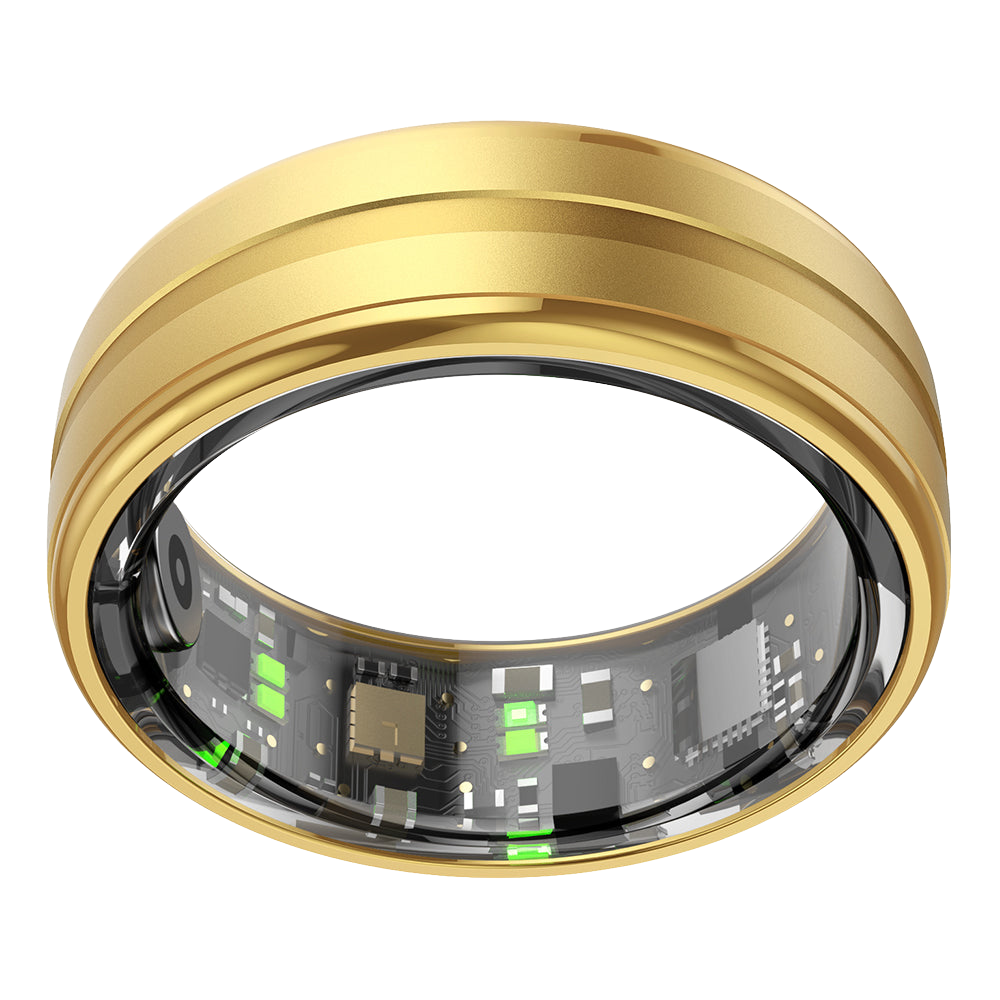
Akıllı Yüzük Eşleşmiyor veya Senkronize Olmuyor
- Bir saat uygulaması değil, QRing uygulamasını (R11 için Da Rings) kullandığınızdan emin olun.
- Önce yüzüğü birkaç dakika şarj cihazına koyun; pili bitmiş bir yüzük bulunamaz.
- Tarama sırasında yüzüğü telefonunuzun hemen yanında tutun ve uygulamaya Bluetooth/Yakındaki Cihazlar izni verin.
- Yüzük başka bir telefonla kullanıldıysa, önce orada eşleşmeyi kaldırın.
Saat Telefonla Bağlantısını Sürekli Kaybediyor
Aralıklı bağlantı kopması genellikle şu nedenlerden birinden kaynaklanır:
- Pil optimizasyonunun uygulamayı arka planda kapatması. Android'de yaygın bir nedendir. Çözüm: Ayarlar → Uygulamalar → [uygulama adı] → Pil → “Kısıtlanmamış” veya “Optimize etme” olarak ayarlayın. Tam menü yolu telefon üreticisine göre değişir.
- iPhone'da Arka Planda Uygulama Yenileme kapalı. iPhone'da: Ayarlar → Genel → Arka Planda Uygulama Yenileme → uygulama için etkinleştirin.
- Bluetooth menzili. Bluetooth menzili açık havada genellikle yaklaşık 10 metredir ve duvarlar ile engellerle azalır. Saatiniz ve telefonunuz farklı odalardaysa bağlantı kopabilir.
- Saatin yazılımı güncel değil. Uygulamanın cihaz ayarlarından yazılım güncellemelerini kontrol edin.
Cihaz Eşleşti Ama Veriler Senkronize Olmuyor
Cihaz bağlı görünüyor ancak sağlık verileri uygulamada görünmüyorsa:
- Manuel senkronizasyonu başlatmak için uygulamanın ana ekranını aşağı çekerek yenileyin
- Cihazı bir dakika boyunca telefonunuza yakın tutun
- Uygulamanın kurulum sırasında istediği izinlere sahip olduğunu kontrol edin
- Uygulamayı zorla durdurup yeniden açın, ardından otomatik senkronizasyonu bekleyin
- Özellikle uyku verileri görünmüyorsa: telefonunuzun tarih ve saat diliminin doğru olduğunu kontrol edin; uyumsuzluklar uyku kayıtlarının yanlış günde görünmesine neden olabilir
Bildirim Sorunları
Telefon Bildirimleri Saatte Görünmüyor
Bu, en sık bildirilen sorunlardan biridir ve genellikle izinlerle ilgilidir:
- Bildirim erişimi verilmemiş (Android). Ayarlar → Uygulamalar → Özel Uygulama Erişimi → Bildirim Erişimi bölümüne gidin, uygulamayı bulun ve etkinleştirin. Bu, standart bildirim izninden ayrıdır ve kurulum sırasında sıklıkla gözden kaçar.
- Bildirimler ilgili uygulama için etkin değil. Eşlik uygulamasının cihaz ayarlarında bildirimler/mesaj hatırlatıcı bölümünü açın ve her uygulamanın (WhatsApp, Gmail vb.) açık olduğunu kontrol edin.
- Telefon Rahatsız Etmeyin veya bir Odak modunda. Telefonunuz bildirimleri sessize alıyorsa, bunlar saate iletilmeyebilir.
- Saatin Rahatsız Etmeyin modu etkin. Hızlı ayarlar panelini görmek için saat kadranından aşağı kaydırın ve RE simgesini kontrol edin.
- Saat bağlı değil. Bildirimler yalnızca saat ve telefon Bluetooth ile bağlıyken iletilir.
- Pil optimizasyonu (Android). Yukarıdaki gibi: Android uygulamayı arka planda kapattıysa bildirimler iletilemez.
Gelen Aramalar Görünmüyor veya Bluetooth ile Arama Çalışmıyor
Birçok COLMI saati, V72, V73, M42, P80 ve P81 dahil olmak üzere Bluetooth ile aramayı destekler. Aramalar görünmüyorsa veya saatten yanıtlayamıyorsanız:
- Uygulamada arama bildirimlerinin etkin olduğundan emin olun
- Android'de: uygulamaya Telefon ve Kişiler izni verin (Ayarlar → Uygulamalar → [uygulama adı] → İzinler)
- iPhone'da: uygulamanın izinlerini iPhone Ayarları'ndan kontrol edin ve bildirimlere izin verin
- Arama destekli modellerde, saatin arama sesi genellikle kendi Bluetooth bağlantısına ihtiyaç duyar: telefonunuzun Bluetooth listesinde saatin arama/ses girişini kontrol edin ve bağlı olduğundan emin olun
Kalp Atış Hızı ve Sağlık Takibi Sorunları
COLMI saatleri ve yüzükleri sağlıklı yaşam cihazlarıdır, tıbbi cihaz değildir. Ölçümleri eğilimleri fark etmek için yararlıdır ancak herhangi bir rahatsızlığı teşhis etmek veya tedavi etmek için kullanılmamalıdır. Kalp atış hızınız, kan oksijeniniz veya diğer sağlık ölçümleriniz hakkında endişeleriniz varsa bir doktora danışın.
Kalp Atış Hızı Değerleri Çok Yüksek veya Çok Düşük Görünüyor
Optik sensörlerden beklenmedik değerler çoğunlukla takılış şekli veya konumdan kaynaklanır:
- Saat çok gevşek. Sensörün cilde sürekli temas etmesi gerekir. Saat rahatsız etmeden bileğinizde sabit kalana kadar kayışı sıkın.
- Saat yanlış konumda. Saati bilek kemiğinin üzerine değil, yaklaşık bir parmak genişliği yukarısına takın.
- Soğuk cilt. Soğuk, cilt yüzeyine yakın kan akışını azaltır ve bu da optik sensörün algıladığı sinyali zayıflatır. Ölçüm yapmadan önce ellerinizi ısıtın.
- Sensörün üzerinde dövmeli cilt. Koyu mürekkep optik ölçümlere engel olabilir. Diğer bileği veya farklı bir konumu deneyin.
- Yüksek yoğunluklu egzersiz. Çok fazla kol hareketi optik ölçümleri geçici olarak daha az güvenilir hale getirebilir. Bu, genel olarak optik bilek sensörlerini etkiler; interval antrenmanlarda göğüs bandı genellikle daha doğrudur.
Uyku Sırasında Kalp Atış Hızı Kaydedilmiyor
- Yalnızca isteğe bağlı ölçümün değil, uygulamada otomatik/sürekli kalp atış hızı takibinin de etkin olduğundan emin olun
- İyi sensör teması için cihazı yeterli kayış gerginliğiyle (veya doğru yüzük bedeniyle) yatarken takın
- Ölçüm aralığı ayarını kontrol edin; daha kısa aralık geceleri daha fazla ölçüm kaydeder ancak daha fazla pil harcar
SpO2 Ölçümü Hata Veriyor veya Tamamlanmıyor
- Ölçüm sırasında hareketsiz kalın; hareket hataya neden olabilir
- Cihazın sensör cildinize değecek şekilde rahatça oturduğundan emin olun
- Soğuk ortamlarda ölçüm yapmadan önce ellerinizi ısıtın
- Ölçümü karşı bilekte deneyin
- Ölçüm sırasında saatin ekranına bastırmaktan kaçının
GPS Sorunları (P82, V75, V76)
P82, V75 ve V76 yerleşik GPS'e sahiptir. V75'in COLMI Fit uygulamasını kullandığını unutmayın; modelinizin hangi uygulamayı kullandığı için ürün sayfasına bakın.
GPS Sinyal Bulamıyor
- Dışarı çıkın. GPS, kapalı mekanlarda veya yoğun örtü altında uydu sinyali alamaz. GPS antrenmanına başlamadan önce gökyüzünü net gören açık bir alana çıkın.
- İlk sinyal için daha uzun bekleyin. Uzun bir aradan sonra ilk sinyal bir dakika veya daha uzun sürebilir. Açık gökyüzü altında hareketsiz durun ve zaman tanıyın.
- Saati yeniden başlatın. GPS sürekli başarısız oluyorsa saati yeniden başlatın ve açık havada tekrar deneyin.
- Yazılımı güncelleyin. Uygulamanın cihaz ayarlarından yazılım güncellemelerini kontrol edin.
GPS Rotası Yanlış Görünüyor veya Büyük Boşluklar İçeriyor
- GPS doğruluğu yoğun ağaçlar altında ve yüksek binalar arasında düşer. Bu ortamlarda bir miktar rota sapması normaldir.
- Rotanın tamamı eksikse, spor modu doğru başlatılmamış olabilir. Başlamadan önce spor modunu başlatın ve GPS sinyalinin alındığını doğrulayın.
- Rota aktivitenizin ortasında başlıyorsa, GPS sinyali siz başladıktan sonra alınmıştır; bir dahaki sefere sinyal onayını bekleyin.
Telefona Bağlı GPS Çalışmıyor (GPS'siz Modeller)
Yerleşik GPS'i olmayan COLMI saatlerinde rota takibi (desteklendiği yerde) telefonunuzun GPS'ini kullanır:
- Egzersiz sırasında arka planda takip yapabilmesi için uygulamanın konum iznini “Her zaman” olarak ayarlayın (“Uygulamayı kullanırken” değil)
- Açık hava antrenmanınız boyunca uygulamayı arka planda çalışır durumda tutun
- Android'in antrenman ortasında oturumu durdurmaması için uygulamada pil optimizasyonunu devre dışı bırakın
- Başlamadan önce telefonunuzun konum sinyali aldığını kontrol edin (örneğin harita uygulamanızda)
Ekran ve Saat Kadranı Sorunları
Bileğimi Kaldırdığımda Ekran Uyanmıyor
- Bileği kaldırarak uyandırma (görüntülemek için bileği kaldır) özelliğinin uygulamada veya saat ayarlarında etkin olduğunu kontrol edin.
- Hareket, bileğin yüzünüze doğru oldukça kararlı bir şekilde çevrilmesini gerektirir; hafif bir hareket tetiklemeyebilir.
- Bazı modeller Rahatsız Etmeyin saatlerinde bileği kaldırarak uyandırmayı devre dışı bırakır. RE programınızı kontrol edin.
Saat Kadranı Uygulamadan İndirilemiyor
- Saatin uygulamaya Bluetooth ile bağlı olduğundan emin olun; kadran verileri Bluetooth üzerinden aktarılır
- İndirme sırasında saati ve telefonu birbirine yakın tutun
- Telefonunuzun internet erişimi olduğundan emin olun (kadran önce uygulamaya iner, ardından saate aktarılır)
- Bir kadran sürekli başarısız oluyorsa başka birini deneyin; diğerleri çalışıyorsa asıl kadranda geçici bir sunucu sorunu olabilir
Pil ve Şarj Sorunları
Pil Beklenenden Hızlı Tükeniyor
- Her zaman açık ekran etkin. AOD, en büyük pil tüketicilerinden biridir. Pil ömrü sizin için önemliyse kapatın.
- Yüksek ekran parlaklığı. Parlaklık ayarını düşürün.
- Sık sağlık takibi. Daha uzun bir otomatik ölçüm aralığı kullanın.
- Antrenmandan sonra GPS açık kaldı. Her seanstan sonra spor modunu düzgün şekilde sonlandırdığınızdan emin olun.
- Çok soğuk koşullar. Soğuk, pil performansını geçici olarak düşürür. Cihazı cildinize yakın tutarak sıcak tutun.
- Çok sayıda bildirim. Her bildirim ekranı ve titreşim motorunu uyandırır. Bildirim gönderen uygulamaları azaltın.
Cihaz Şarj Olmuyor
- Manyetik şarj kablosunun veya yuvasının şarj temas noktalarıyla düzgün hizalandığını kontrol edin. Yerine oturmuyorsa diğer yönü deneyin.
- Hem cihazdaki hem şarj cihazındaki temas noktalarını kuru bir bezle temizleyin. Ter, cilt yağları ve kir teması bozabilir.
- Farklı bir USB güç kaynağı deneyin; örneğin dizüstü bilgisayar portu yerine prize takılan bir USB adaptörü.
- Cihaz tamamen ölü görünüyorsa, uyandırmayı denemeden önce 15 ila 20 dakika şarjda bırakın.
Yazılım ve Firmware Sorunları
Saat Donmuş veya Yanıt Vermiyor
- Yeniden başlatmaya zorlamak için yan düğmeyi yaklaşık 10 saniye basılı tutun. Birçok COLMI modeli uzun basışla yeniden başlar.
- Bu işe yaramazsa pilin tamamen bitmesine izin verin, ardından saati şarja takın. Şarj olmaya başladığında yeniden açılması gerekir.
Yazılım Güncellemesi Başarısız Oluyor
- Güncellemeye başlamadan önce pilin iyi şarj olduğundan emin olun (en az %20'nin üzerinde)
- Güncelleme boyunca cihazı ve telefonu birbirine yakın tutun
- Güncelleme sırasında telefonunuzda Bluetooth'u yoğun kullanan başka işlemlerden kaçının
- Güncelleme başarısız olursa ve saat takılı kalmış görünüyorsa birkaç dakika bekleyin, ardından zorla yeniden başlatmayı deneyin ve güncellemeyi tekrar çalıştırın
Uygulama Çöküyor veya Açılmıyor
- Uygulamayı zorla durdurun (Android: Ayarlar → Uygulamalar → [uygulama adı] → Zorla Durdur) ve yeniden açın
- Uygulamanın önbelleğini temizleyin (Android: Ayarlar → Uygulamalar → [uygulama adı] → Depolama → Önbelleği Temizle)
- Uygulamayı App Store veya Google Play'den en son sürüme güncelleyin
- Çökmeler devam ederse uygulamayı kaldırıp yeniden yükleyin. Bunu yapmadan önce oturum açtığınızdan ve verilerinizin tamamen senkronize olduğundan emin olun; hesabınıza senkronize edilmemiş veriler kaybolabilir.
Müşteri Desteğiyle Ne Zaman İletişime Geçmeli
Yukarıdaki ilgili adımları uyguladıysanız ve sorununuz çözülmediyse, sorun bir ayar sorunundan çok bir donanım arızası olabilir. Şu durumlarda bizimle iletişime geçin:
- Ekranda ölü pikseller, renk bozulması veya fiziksel hasar varsa
- Çalışan bir şarj cihazı ve temiz temas noktalarıyla bile cihaz şarj olmuyorsa
- Doğru takma ve yeniden konumlandırmadan sonra bile kalp atış hızı değerleri tamamen düzensizse (örneğin dinlenirken rastgele 200+ bpm sıçramaları)
- Cihaz açılmayı bıraktıysa ve şarja yanıt vermiyorsa
- Yazılım güncellemeleri ve yeniden başlatmalardan sonra bile GPS açık havada sürekli başarısız oluyorsa
Bize hello@colmi.store adresinden sipariş numaranız, model adınız ve sorunun açıklamasıyla e-posta gönderin; iade ve garanti politikamız kapsamında sorunu çözmek için çalışacağız.