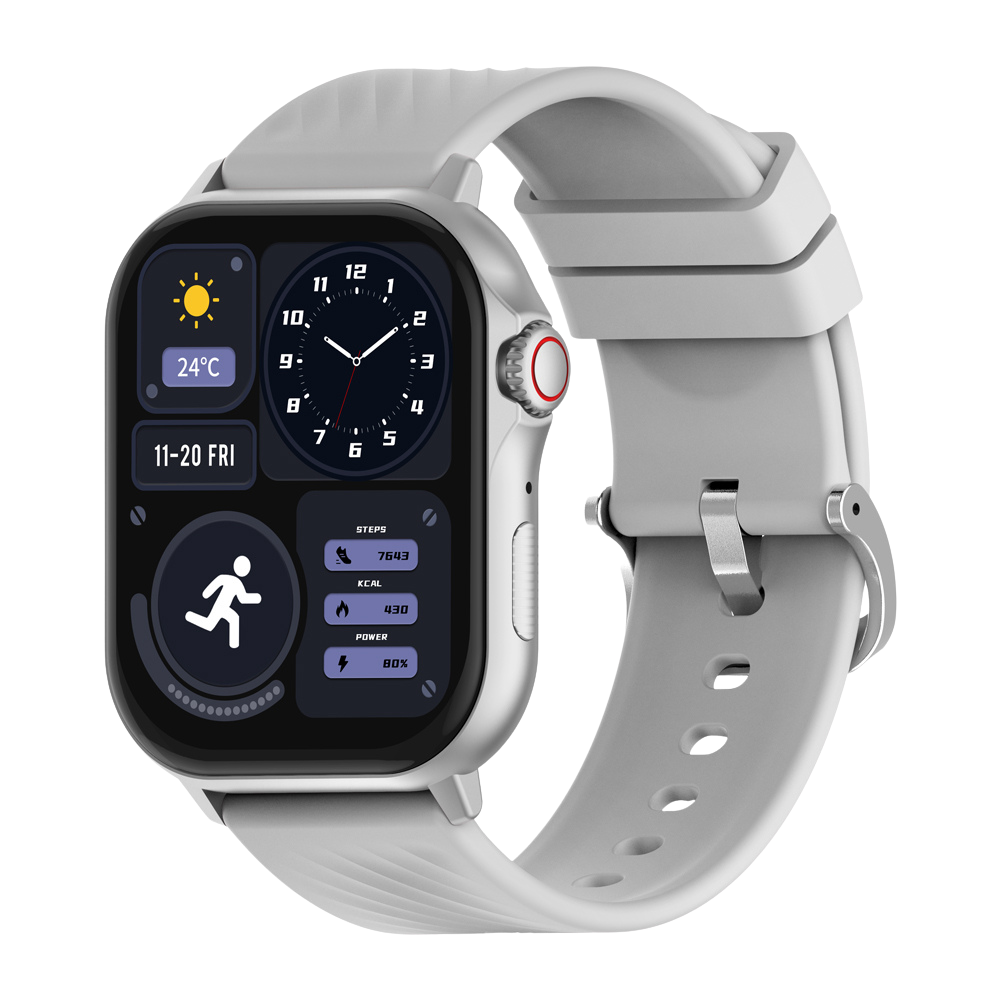
Cách cài đặt smartwatch COLMI lần đầu: Hướng dẫn đầy đủ cho người mới bắt đầu
Bạn vừa mở hộp chiếc smartwatch COLMI mới. Đến bước khiến nhiều người vấp hơn bạn nghĩ: cài đặt, kết nối và cấu hình để tận dụng mọi tính năng của đồng hồ ngay từ ngày đầu.
Hướng dẫn này đưa bạn đi qua quy trình cài đặt, từ việc tải đúng ứng dụng đến cấu hình theo dõi sức khỏe, thông báo, mặt đồng hồ và các chế độ thể thao. Dù bạn rành công nghệ hay lần đầu dùng thiết bị đeo, hướng dẫn sẽ giúp chiếc đồng hồ COLMI của bạn sẵn sàng hoạt động trong thời gian ngắn.
Bước 1: Sạc pin trước khi làm bất cứ việc gì khác
Trước khi bắt đầu ghép nối, hãy sạc đồng hồ COLMI của bạn. Đồng hồ thường chỉ được sạc một phần khi đến tay bạn, và việc đồng hồ tắt nguồn giữa chừng khi cài đặt rất khó chịu.
Hãy dùng cáp sạc từ tính đi kèm trong hộp, cáp sẽ gắn vào các điểm tiếp xúc ở mặt sau đồng hồ. Thời gian sạc khác nhau tùy từng mẫu, vì vậy hãy xem trang sản phẩm hoặc sách hướng dẫn của đồng hồ. Trong lúc sạc, hãy chuyển sang bước tải ứng dụng.
Bước 2: Tải đúng ứng dụng cho mẫu của bạn
Không phải thiết bị COLMI nào cũng dùng chung một ứng dụng đồng hành. Hãy kiểm tra trang sản phẩm hoặc sách hướng dẫn (hoặc quét mã QR trong hộp) để xác nhận mẫu của bạn dùng ứng dụng nào. Tham khảo:
| Ứng dụng | Các mẫu ví dụ |
|---|---|
| Da Fit | P76, P82, V72, V76 |
| COLMI Fit | i28 Ultra, P80, P86, V73, V75 |
| FitCloudPro | M42, L10 |
| Pubu Wear | P73 |
| QRing | Nhẫn thông minh COLMI |
Tất cả đều miễn phí trên App Store (iPhone) và Google Play (Android). Hãy tìm đúng tên ứng dụng và chắc chắn cài đúng ứng dụng, vì có nhiều ứng dụng có tên gần giống nhau.
Sau khi cài đặt, hãy mở ứng dụng và làm theo hướng dẫn để tạo tài khoản nếu được yêu cầu. Tài khoản giúp đồng bộ dữ liệu và dễ khôi phục hơn khi bạn đổi điện thoại.
Bước 3: Nhập dữ liệu cá nhân
Ứng dụng thường sẽ yêu cầu bạn hoàn thiện hồ sơ cá nhân. Thông tin này được dùng để ước tính hoạt động:
- Ngày sinh: Dùng cho các ước tính theo độ tuổi, chẳng hạn vùng nhịp tim
- Giới tính: Dùng để ước tính lượng calo
- Chiều cao: Dùng để ước tính sải bước khi quy đổi số bước chân sang quãng đường
- Cân nặng: Dùng để ước tính lượng calo
- Đơn vị ưu tiên: Hệ mét (km, kg) hoặc hệ Anh (dặm, lb)
Hãy nhập chính xác. Dữ liệu cá nhân không chính xác sẽ làm ước tính calo và quãng đường kém chính xác.
Bước 4: Bật Bluetooth trên điện thoại
Đồng hồ COLMI kết nối với điện thoại qua Bluetooth. Trước khi ghép nối, hãy đảm bảo:
- Bluetooth đã được bật trên điện thoại của bạn
- Đồng hồ ở gần điện thoại trong lúc ghép nối
- Đồng hồ chưa được kết nối với một điện thoại khác
Trên iPhone, hãy cho phép ứng dụng dùng Bluetooth khi được hỏi. Nếu không có quyền này, ứng dụng sẽ không tìm thấy đồng hồ của bạn.
Trên Android, tùy phiên bản, ứng dụng có thể yêu cầu thêm quyền vị trí hoặc "thiết bị ở gần". Android yêu cầu điều này để quét Bluetooth, vì vậy hãy cấp quyền để việc ghép nối hoạt động.
Bước 5: Ghép nối đồng hồ trong ứng dụng
Tên menu khác nhau giữa các ứng dụng và phiên bản, nhưng quy trình nhìn chung giống nhau:
- Mở ứng dụng đồng hành và tìm tùy chọn như "Thêm thiết bị", "Liên kết thiết bị" hoặc nút "+" (thường nằm ở tab thiết bị hoặc hồ sơ)
- Đánh thức đồng hồ bằng cách nhấn nút để màn hình sáng lên
- Để ứng dụng quét, sau đó chạm vào mẫu đồng hồ của bạn trong kết quả
- Chấp nhận mọi yêu cầu ghép nối xuất hiện trên điện thoại hoặc đồng hồ
- Chờ ứng dụng xác nhận kết nối và hoàn tất lần đồng bộ đầu tiên
Hãy ghép nối qua ứng dụng thay vì qua menu cài đặt Bluetooth của điện thoại. Nếu đồng hồ không xuất hiện: hãy đảm bảo đồng hồ đang bật và ở gần, tắt rồi bật lại Bluetooth, đóng và mở lại ứng dụng, hoặc khởi động lại cả đồng hồ lẫn điện thoại rồi thử lại.
Bước 6: Cấp các quyền cần thiết cho ứng dụng
Sau khi ghép nối, ứng dụng sẽ yêu cầu các quyền cần thiết để hoạt động đầy đủ:
- Quyền truy cập thông báo: Cần để hiển thị thông báo của điện thoại trên đồng hồ. Trên Android, mục này có thể nằm trong Cài đặt → Thông báo → Quyền truy cập thông báo (đường dẫn chính xác tùy từng điện thoại). Trên iPhone, hãy cho phép thông báo khi được hỏi.
- Quyền truy cập dữ liệu sức khỏe: Nếu ứng dụng hỗ trợ, bạn có thể chọn chia sẻ dữ liệu với Apple Health hoặc Health Connect / Google Fit.
- Quyền vị trí: Với các mẫu dùng GPS của điện thoại cho buổi tập ngoài trời, quyền này cần thiết để theo dõi lộ trình.
- Hoạt động nền: Cho phép ứng dụng chạy nền (và trên Android, loại trừ ứng dụng khỏi tối ưu hóa pin) để thông báo đến đồng hồ ổn định.
Cấp quyền đúng ngay từ bây giờ sẽ tránh được các vấn đề về sau như thiếu thông báo hoặc lộ trình.
Bước 7: Cấu hình tùy chọn thông báo
Phản chiếu thông báo là một trong những tính năng hữu ích nhất hằng ngày — xem cuộc gọi, tin nhắn và cảnh báo ứng dụng ngay trên cổ tay mà không cần lấy điện thoại. Trong cài đặt thiết bị của ứng dụng, hãy tìm mục thông báo hoặc nhắc tin nhắn và bật các ứng dụng bạn muốn phản chiếu.
Một điểm khởi đầu hợp lý:
- Cuộc gọi: Xem ai đang gọi mà không cần lấy điện thoại
- SMS: Tin nhắn ngắn rất phù hợp với thông báo trên cổ tay
- WhatsApp: Hữu ích nếu bạn nhắn tin thường xuyên
Hãy bắt đầu một cách dè dặt. Bật mọi ứng dụng sẽ khiến đồng hồ rung liên tục và gây xao nhãng. Hãy thêm dần trong tuần đầu khi bạn biết ứng dụng nào thực sự hữu ích.
Bước 8: Thiết lập tùy chọn theo dõi sức khỏe
Đồng hồ COLMI của bạn có thể theo dõi nhiều chỉ số sức khỏe trong ngày. Tùy chọn và tên menu khác nhau theo mẫu và ứng dụng, vì vậy hãy xem trong cài đặt thiết bị hoặc sức khỏe của ứng dụng.
Theo dõi nhịp tim
- Nếu ứng dụng cho phép chọn khoảng thời gian đo, khoảng thời gian dày hơn cho nhiều dữ liệu hơn nhưng tốn pin hơn
- Nếu đồng hồ có cảnh báo nhịp tim, bạn có thể chọn ngưỡng phù hợp với mình. Nếu bạn có bệnh tim hoặc lo ngại nào, hãy hỏi bác sĩ mức nào là phù hợp với bạn
Hãy nhớ rằng smartwatch là công cụ theo dõi sức khỏe tổng quát, không phải thiết bị y tế. Chúng không thể chẩn đoán bệnh, vì vậy hãy trao đổi với bác sĩ về bất kỳ lo ngại sức khỏe hoặc chỉ số bất thường nào.
Theo dõi giấc ngủ
Trên hầu hết các mẫu, theo dõi giấc ngủ hoạt động tự động khi bạn đeo đồng hồ khi đi ngủ. Hãy đeo ngay từ đêm đầu tiên để bắt đầu xây dựng lịch sử giấc ngủ.
Nhắc nhở vận động khi ngồi lâu
Nếu đồng hồ của bạn hỗ trợ nhắc nhở vận động khi ngồi lâu:
- Bật chức năng này trong giờ làm việc thông thường của bạn
- Chọn khoảng thời gian nhắc, chẳng hạn mỗi giờ, để nhắc bạn đứng dậy vận động
- Đặt khung giờ (ví dụ 9 giờ sáng đến 6 giờ chiều) để tránh bị nhắc khi ngủ hoặc nghỉ ngơi
Mục tiêu bước chân hằng ngày
Hãy đặt mục tiêu bước chân hằng ngày thực tế dựa trên mức hoạt động hiện tại của bạn. Nếu hiện bạn trung bình khoảng 4.000 bước mỗi ngày, nhảy thẳng lên 10.000 có thể gây nản lòng. Hãy bắt đầu cao hơn mức trung bình hiện tại một chút và tăng dần khi bạn hình thành thói quen.
Bước 9: Chọn mặt đồng hồ
Hầu hết ứng dụng COLMI đều có thư viện mặt đồng hồ có thể tải về. Hãy tìm mục "Watch Face" hoặc "Dial" trong tab thiết bị, xem trước một mặt đồng hồ rồi gửi sang đồng hồ qua Bluetooth. Nhiều mẫu còn cho phép đặt ảnh cá nhân làm hình nền.
Trên các mẫu AMOLED (như V72, V73, P82, i28 Ultra, M42 và P86), các mặt đồng hồ nền tối trông rất nổi bật và có thể giúp tiết kiệm pin, vì điểm ảnh đen trên màn hình AMOLED tiêu thụ rất ít điện.
Bước 10: Cấu hình các chế độ thể thao
Nhiều đồng hồ COLMI có hơn 100 chế độ thể thao. Nếu ứng dụng hỗ trợ, bạn có thể chọn hoặc sắp xếp lại các chế độ hiển thị trên đồng hồ để những hoạt động bạn dùng nhiều nhất, như chạy bộ hoặc đạp xe, dễ truy cập.
Bước 11: Thiết lập GPS (nếu mẫu của bạn có)
Một số mẫu COLMI có GPS tích hợp — hãy xem trang sản phẩm để xác nhận. Với GPS tích hợp:
- Đảm bảo đồng hồ đã kết nối và đồng bộ với ứng dụng
- Ra ngoài trời, tránh xa các tòa nhà cao tầng, nơi có bầu trời thoáng đãng
- Bắt đầu một buổi tập ngoài trời và chờ có tín hiệu GPS trước khi xuất phát; lần định vị đầu tiên có thể lâu hơn những lần sau
Trên các mẫu không có GPS tích hợp, lộ trình ngoài trời (nếu được hỗ trợ) dùng GPS của điện thoại. Hãy bật dịch vụ vị trí, cấp quyền vị trí cho ứng dụng và mang theo điện thoại trong buổi tập.
Bước 12: Đặt báo thức
Báo thức rung là một cái rung nhẹ ở cổ tay đánh thức bạn mà không làm phiền người bên cạnh. Trong cài đặt thiết bị của ứng dụng, hãy tìm mục báo thức, thêm báo thức với giờ thức dậy và các ngày lặp lại, rồi lưu để đồng bộ sang đồng hồ.
Sau khi đồng bộ, báo thức được lưu trên đồng hồ. Hãy thử một lần để chắc chắn nó hoạt động đúng như mong đợi trên mẫu của bạn.
Tuần đầu tiên: Nên tập trung vào điều gì
- Ngày 1–2: Đeo đồng hồ đều đặn và để nó thu thập dữ liệu nền.
- Ngày 3–5: Xem lại dữ liệu giấc ngủ và số bước đầu tiên trong ứng dụng.
- Ngày 5–7: Xem lịch sử nhịp tim lúc nghỉ và ghi nhận khoảng giá trị thông thường của bạn.
- Cuối tuần 1: Thử buổi tập đầu tiên — chọn chế độ thể thao trên đồng hồ, bắt đầu trước khi vận động, dừng khi xong và xem lại buổi tập trong ứng dụng.
Sau vài tuần đeo đều đặn, ứng dụng sẽ hiển thị các xu hướng cá nhân hữu ích về nhịp tim lúc nghỉ, giấc ngủ và hoạt động hằng ngày — giúp ích cho việc xây dựng thói quen lành mạnh. Nếu bạn có bất kỳ câu hỏi nào về cài đặt đồng hồ, hãy gửi email cho chúng tôi tại hello@colmi.store.