Hướng dẫn khắc phục sự cố đồng hồ thông minh: Sửa các lỗi COLMI thường gặp nhất
Ngay cả những chiếc đồng hồ thông minh chất lượng tốt đôi khi cũng gặp sự cố. Lỗi ghép nối, thông báo ngừng hiển thị, chỉ số nhịp tim có vẻ sai, GPS không bắt được tín hiệu, màn hình không sáng khi nhấc cổ tay — đây là những vấn đề phổ biến nhất mà người dùng COLMI gặp phải, và hầu hết đều có cách khắc phục đơn giản. Hướng dẫn này bao quát các tình huống khắc phục sự cố chính cho đồng hồ thông minh và nhẫn thông minh COLMI, hướng dẫn bạn từng bước cách sửa.
Trước tiên: Kiểm tra thiết bị của bạn dùng ứng dụng nào
Các thiết bị COLMI không phải đều dùng cùng một ứng dụng đi kèm, và dùng sai ứng dụng là lý do phổ biến khiến thiết bị không ghép nối được. Hãy kiểm tra trang sản phẩm hoặc hướng dẫn bắt đầu nhanh trong hộp cho mẫu của bạn. Ví dụ:
- COLMI Fit: P80, V73, V75 và các đồng hồ mới khác
- FitCloudPro: M42
- Pubu Wear: P71, P85
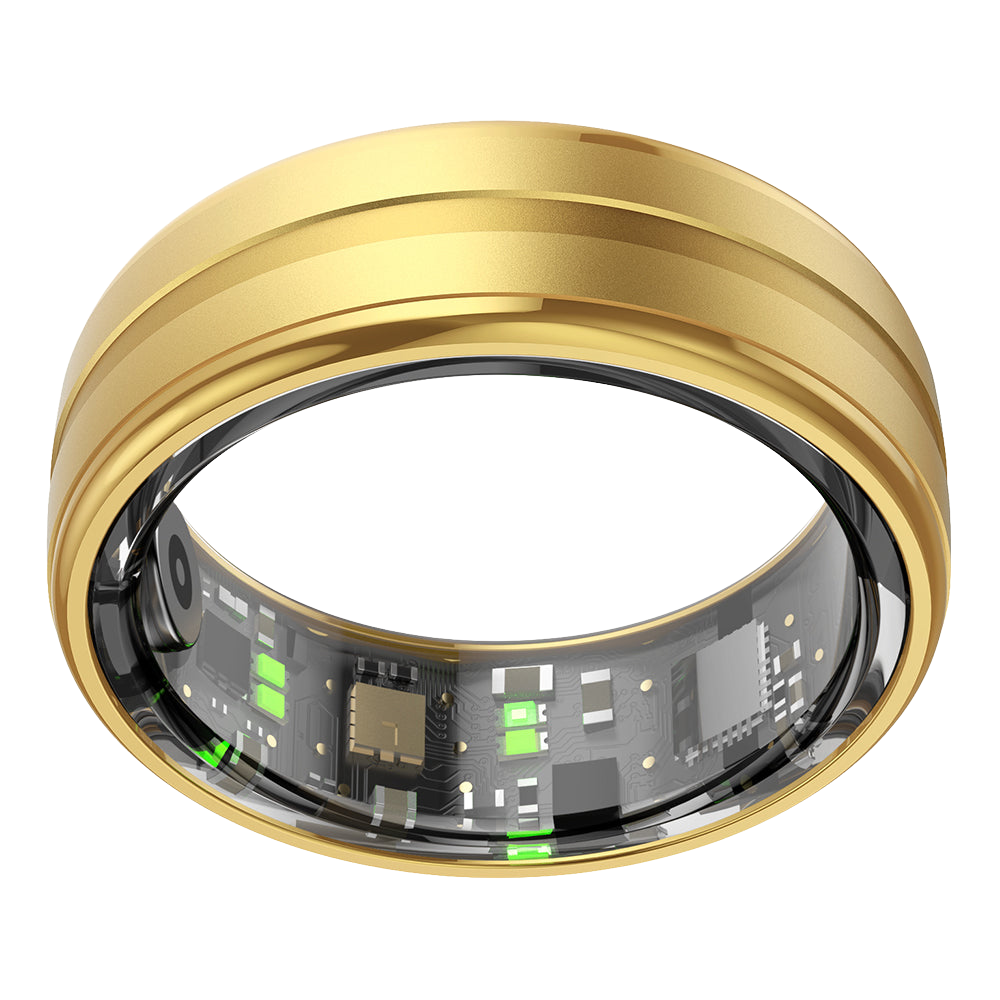
- QRing: nhẫn thông minh COLMI (R11 dùng Da Rings)
- Da Fit: một số đồng hồ COLMI đời cũ
Xuyên suốt hướng dẫn này, "ứng dụng" nghĩa là ứng dụng đi kèm cho mẫu thiết bị của bạn. Tên menu và đường dẫn khác nhau giữa các ứng dụng và phiên bản firmware, vì vậy hãy xem các đường dẫn dưới đây như hướng dẫn chung chứ không phải tên gọi chính xác.
Sự cố ghép nối và kết nối
Thiết bị không xuất hiện khi quét trong ứng dụng
Đây là sự cố thiết lập phổ biến nhất và thường do một trong nhiều nguyên nhân:
- Bluetooth trên điện thoại đang tắt. Vào Cài đặt → Bluetooth của điện thoại và xác nhận đã bật. Nghe có vẻ hiển nhiên, nhưng đây là nguyên nhân thường gặp.
- Ứng dụng chưa có quyền Bluetooth. Trên iPhone: Cài đặt → [tên ứng dụng] → Bluetooth → Bật. Trên Android: Cài đặt → Ứng dụng → [tên ứng dụng] → Quyền → Thiết bị ở gần (hoặc Vị trí) → Cho phép. Không có các quyền này, ứng dụng không thể quét tìm thiết bị Bluetooth.
- Đừng ghép nối từ menu Bluetooth của điện thoại. Hãy thêm đồng hồ hoặc nhẫn từ bên trong ứng dụng, không phải từ cài đặt Bluetooth của điện thoại.
- Thiết bị đã được ghép nối với điện thoại khác. Nếu trước đó đã ghép nối ở nơi khác, hãy hủy liên kết trong ứng dụng đó hoặc đặt lại thiết bị trước. Trên đồng hồ, hãy tìm Cài đặt → Hệ thống → Khôi phục cài đặt gốc (tên gọi khác nhau tùy mẫu). Sau đó thử ghép nối lại.
- Màn hình đồng hồ đang tắt. Nhấn nút bên hông để đánh thức đồng hồ, rồi quét ngay trong ứng dụng.
- Quá xa nhau. Hãy để thiết bị gần điện thoại trong lúc ghép nối ban đầu.
- Thiết bị Bluetooth khác gây nhiễu. Ở nơi đông đúc, hãy thử ghép nối ở chỗ có ít thiết bị Bluetooth đang hoạt động xung quanh hơn.
Nếu không cách nào ở trên giải quyết được: hãy khởi động lại cả đồng hồ (Cài đặt → Hệ thống → Khởi động lại) và điện thoại, rồi thử quy trình ghép nối lại từ đầu.
Nhẫn thông minh không ghép nối hoặc không đồng bộ
- Hãy chắc chắn bạn đang dùng ứng dụng QRing (hoặc Da Rings cho R11), không phải ứng dụng dành cho đồng hồ.
- Trước tiên hãy đặt nhẫn lên đế sạc vài phút; nhẫn hết pin sẽ không được tìm thấy.
- Để nhẫn sát điện thoại khi quét, và cấp cho ứng dụng quyền Bluetooth/Thiết bị ở gần.
- Nếu nhẫn từng được dùng với điện thoại khác, hãy hủy liên kết ở đó trước.
Đồng hồ liên tục mất kết nối với điện thoại
Mất kết nối ngắt quãng thường do một trong những nguyên nhân sau:
- Tính năng tối ưu hóa pin đóng ứng dụng chạy nền. Đây là nguyên nhân phổ biến trên Android. Cách khắc phục: Cài đặt → Ứng dụng → [tên ứng dụng] → Pin → đặt thành "Không hạn chế" hoặc "Không tối ưu hóa". Đường dẫn menu chính xác khác nhau tùy nhà sản xuất điện thoại.
- Làm mới ứng dụng trong nền trên iPhone bị tắt. Trên iPhone: Cài đặt → Cài đặt chung → Làm mới ứng dụng trong nền → bật cho ứng dụng.
- Phạm vi Bluetooth. Phạm vi Bluetooth thường khoảng 10 mét ở nơi thoáng và bị giảm bởi tường và vật cản. Nếu đồng hồ và điện thoại ở các phòng khác nhau, kết nối có thể bị ngắt.
- Firmware đồng hồ đã cũ. Hãy kiểm tra bản cập nhật firmware trong phần cài đặt thiết bị của ứng dụng.
Thiết bị đã ghép nối nhưng dữ liệu không đồng bộ
Nếu thiết bị hiển thị đã kết nối nhưng dữ liệu sức khỏe không xuất hiện trong ứng dụng:
- Kéo xuống để làm mới màn hình chính của ứng dụng nhằm kích hoạt đồng bộ thủ công
- Để thiết bị gần điện thoại trong trọn một phút
- Kiểm tra ứng dụng đã có các quyền mà nó yêu cầu trong lúc thiết lập
- Buộc dừng và mở lại ứng dụng, rồi chờ đồng bộ tự động
- Nếu riêng dữ liệu giấc ngủ không xuất hiện: hãy kiểm tra ngày giờ và múi giờ trên điện thoại có đúng không — sai lệch có thể khiến bản ghi giấc ngủ hiện sai ngày
Sự cố thông báo
Thông báo điện thoại không hiện trên đồng hồ
Đây là một trong những sự cố được báo cáo nhiều nhất và thường liên quan đến quyền truy cập:
- Chưa cấp quyền truy cập thông báo (Android). Vào Cài đặt → Ứng dụng → Quyền truy cập đặc biệt → Quyền truy cập thông báo → tìm ứng dụng và bật. Quyền này tách biệt với quyền thông báo thông thường và thường bị bỏ sót khi thiết lập.
- Chưa bật thông báo cho ứng dụng cụ thể. Trong phần cài đặt thiết bị của ứng dụng đi kèm, mở mục thông báo/nhắc tin nhắn và kiểm tra từng ứng dụng (WhatsApp, Gmail, v.v.) đã được bật.
- Điện thoại đang ở chế độ Không làm phiền hoặc Tập trung. Nếu điện thoại đang tắt tiếng thông báo, chúng có thể không được chuyển sang đồng hồ.
- Chế độ Không làm phiền trên đồng hồ đang bật. Vuốt xuống từ mặt đồng hồ để xem bảng cài đặt nhanh và kiểm tra biểu tượng DND.
- Đồng hồ chưa được kết nối. Thông báo chỉ được chuyển tiếp khi đồng hồ và điện thoại đang kết nối qua Bluetooth.
- Tối ưu hóa pin (Android). Như trên — nếu Android đã đóng ứng dụng chạy nền, thông báo không thể được chuyển tiếp.
Cuộc gọi đến không hiển thị hoặc gọi qua Bluetooth không hoạt động
Nhiều đồng hồ COLMI hỗ trợ gọi qua Bluetooth, bao gồm V72, V73, M42, P80 và P81. Nếu cuộc gọi không hiển thị hoặc bạn không thể trả lời trên đồng hồ:
- Đảm bảo thông báo cuộc gọi đã được bật trong ứng dụng
- Trên Android: cấp cho ứng dụng quyền Điện thoại và Danh bạ (Cài đặt → Ứng dụng → [tên ứng dụng] → Quyền)
- Trên iPhone: kiểm tra quyền của ứng dụng trong Cài đặt iPhone và cho phép thông báo
- Với các mẫu có chức năng gọi, âm thanh cuộc gọi của đồng hồ thường cần một kết nối Bluetooth riêng: hãy kiểm tra danh sách Bluetooth trên điện thoại để tìm mục gọi/âm thanh của đồng hồ và đảm bảo nó đã được kết nối
Sự cố nhịp tim và theo dõi sức khỏe
Đồng hồ và nhẫn COLMI là thiết bị chăm sóc sức khỏe, không phải thiết bị y tế. Số đo của chúng hữu ích để nhận ra xu hướng nhưng không nên dùng để chẩn đoán hay điều trị bất kỳ bệnh lý nào. Nếu bạn lo ngại về nhịp tim, nồng độ oxy trong máu hoặc các chỉ số sức khỏe khác, hãy trao đổi với bác sĩ.
Chỉ số nhịp tim có vẻ quá cao hoặc quá thấp
Các chỉ số bất ngờ từ cảm biến quang học thường do độ vừa vặn hoặc vị trí đeo:
- Đồng hồ quá lỏng. Cảm biến cần tiếp xúc ổn định với da. Siết dây đeo cho đến khi đồng hồ đứng yên trên cổ tay mà không gây khó chịu.
- Đeo đồng hồ sai vị trí. Hãy đeo đồng hồ cao hơn xương cổ tay khoảng một ngón tay thay vì đặt ngay trên xương.
- Da lạnh. Lạnh làm giảm lưu lượng máu gần bề mặt da, khiến tín hiệu mà cảm biến quang học thu được yếu đi. Hãy làm ấm tay trước khi đo.
- Hình xăm trên da ở vị trí cảm biến. Mực xăm sẫm màu có thể gây nhiễu số đo quang học. Hãy thử đeo ở cổ tay còn lại hoặc vị trí khác.
- Tập luyện cường độ cao. Cử động tay nhiều có thể khiến số đo quang học tạm thời kém tin cậy hơn. Điều này ảnh hưởng đến các cảm biến quang học đeo cổ tay nói chung; dây đeo ngực thường chính xác hơn cho tập luyện ngắt quãng.
Nhịp tim không được ghi khi ngủ
- Đảm bảo đã bật theo dõi nhịp tim tự động/liên tục trong ứng dụng, chứ không chỉ đo theo yêu cầu
- Đeo thiết bị khi đi ngủ với độ siết dây vừa đủ (hoặc đúng cỡ nhẫn) để cảm biến tiếp xúc tốt
- Kiểm tra cài đặt khoảng thời gian theo dõi; khoảng ngắn hơn ghi được nhiều số đo ban đêm hơn nhưng tốn pin hơn
Đo SpO2 báo lỗi hoặc không hoàn tất
- Giữ yên trong lúc đo — chuyển động có thể gây lỗi
- Đảm bảo thiết bị vừa khít với cảm biến áp sát da
- Làm ấm tay trước khi đo trong điều kiện lạnh
- Thử đo ở cổ tay bên kia
- Tránh ấn lên mặt đồng hồ trong lúc đo
Sự cố GPS (P82, V75, V76)
P82, V75 và V76 có GPS tích hợp. Lưu ý V75 dùng ứng dụng COLMI Fit; hãy xem trang sản phẩm để biết mẫu của bạn dùng ứng dụng nào.
GPS không bắt được tín hiệu
- Ra ngoài trời. GPS không thể thu tín hiệu vệ tinh trong nhà hoặc dưới vật che phủ dày. Hãy ra nơi thoáng có tầm nhìn rõ lên bầu trời trước khi bắt đầu buổi tập dùng GPS.
- Chờ lâu hơn cho lần định vị đầu tiên. Lần định vị đầu tiên sau một thời gian dài không dùng có thể mất một phút hoặc hơn. Hãy đứng yên ở nơi thoáng bầu trời và cho nó thời gian.
- Khởi động lại đồng hồ. Nếu GPS liên tục thất bại, hãy khởi động lại đồng hồ và thử lại ngoài trời.
- Cập nhật firmware. Hãy kiểm tra bản cập nhật firmware trong phần cài đặt thiết bị của ứng dụng.
Lộ trình GPS sai hoặc có nhiều đoạn bị thiếu
- Độ chính xác GPS giảm dưới tán cây dày và giữa các tòa nhà cao. Việc đường đi lệch đôi chút trong những môi trường này là bình thường.
- Nếu toàn bộ lộ trình bị thiếu, có thể chế độ thể thao chưa được bắt đầu đúng cách. Hãy bắt đầu chế độ thể thao và xác nhận đã có tín hiệu GPS trước khi bắt đầu.
- Nếu lộ trình chỉ bắt đầu giữa chừng hoạt động, nghĩa là GPS mới định vị được sau khi bạn bắt đầu — lần sau hãy chờ xác nhận đã có tín hiệu.
GPS kết nối điện thoại không hoạt động (các mẫu không có GPS)
Với các đồng hồ COLMI không có GPS tích hợp, việc theo dõi lộ trình (nếu được hỗ trợ) dùng GPS của điện thoại:
- Đặt quyền vị trí của ứng dụng thành "Luôn luôn" (không phải "Khi dùng ứng dụng") để nó có thể theo dõi trong nền khi tập luyện
- Để ứng dụng chạy nền trong suốt buổi tập ngoài trời
- Tắt tối ưu hóa pin cho ứng dụng để Android không dừng phiên tập giữa chừng
- Kiểm tra điện thoại đã định vị được vị trí trước khi bắt đầu (ví dụ trong ứng dụng bản đồ)
Sự cố màn hình và mặt đồng hồ
Màn hình không sáng khi tôi nhấc cổ tay
- Kiểm tra đã bật tính năng nhấc cổ tay để sáng màn hình (nhấc cổ tay để xem) trong ứng dụng hoặc cài đặt đồng hồ.
- Cử chỉ này cần xoay cổ tay về phía mặt khá rõ ràng; một chuyển động nhẹ có thể không kích hoạt được.
- Một số mẫu tắt tính năng nhấc cổ tay sáng màn hình trong giờ Không làm phiền. Hãy kiểm tra lịch DND của bạn.
Không tải được mặt đồng hồ từ ứng dụng
- Đảm bảo đồng hồ đã kết nối với ứng dụng qua Bluetooth — dữ liệu mặt đồng hồ được truyền qua Bluetooth
- Để đồng hồ và điện thoại gần nhau trong lúc tải
- Đảm bảo điện thoại có kết nối internet (mặt đồng hồ được tải về ứng dụng trước, rồi mới truyền sang đồng hồ)
- Nếu một mặt đồng hồ liên tục lỗi, hãy thử mặt khác; nếu các mặt khác tải được, mặt ban đầu có thể đang gặp sự cố máy chủ tạm thời
Sự cố pin và sạc
Pin hao nhanh hơn dự kiến
- Đã bật màn hình luôn sáng. AOD là một trong những tính năng tiêu hao pin nhiều nhất. Hãy tắt nếu bạn quan tâm đến thời lượng pin.
- Độ sáng màn hình cao. Hãy giảm cài đặt độ sáng.
- Theo dõi sức khỏe thường xuyên. Hãy dùng khoảng thời gian đo tự động dài hơn.
- GPS vẫn hoạt động sau buổi tập. Đảm bảo đã kết thúc chế độ thể thao đúng cách sau mỗi buổi.
- Điều kiện rất lạnh. Lạnh tạm thời làm giảm hiệu suất pin. Hãy giữ thiết bị ấm bằng cách áp sát vào da.
- Nhiều thông báo. Mỗi thông báo đều làm sáng màn hình và kích hoạt động cơ rung. Hãy giảm bớt các ứng dụng gửi thông báo.
Thiết bị không sạc được
- Kiểm tra cáp sạc từ tính hoặc đế sạc đã căn chỉnh đúng với các tiếp điểm sạc chưa. Nếu nó không hít vào đúng vị trí, hãy thử hướng ngược lại.
- Lau sạch các tiếp điểm sạc trên cả thiết bị và bộ sạc bằng vải khô. Mồ hôi, dầu da và bụi bẩn có thể làm kém tiếp xúc.
- Thử nguồn USB khác, chẳng hạn bộ sạc USB cắm điện lưới thay vì cổng của laptop.
- Nếu thiết bị có vẻ hoàn toàn không phản ứng, hãy để sạc 15 đến 20 phút trước khi thử đánh thức.
Sự cố phần mềm và firmware
Đồng hồ bị treo hoặc không phản hồi
- Giữ nút bên hông khoảng 10 giây để buộc khởi động lại. Nhiều mẫu COLMI sẽ khởi động lại sau khi nhấn giữ lâu.
- Nếu cách đó không hiệu quả, hãy để pin cạn hết, rồi đặt đồng hồ lên sạc. Đồng hồ sẽ khởi động lại khi được sạc.
Cập nhật firmware thất bại
- Đảm bảo pin đã được sạc đầy đủ (ít nhất trên 20%) trước khi bắt đầu cập nhật
- Giữ thiết bị và điện thoại gần nhau trong suốt quá trình cập nhật
- Tránh các hoạt động Bluetooth nặng khác trên điện thoại trong lúc cập nhật
- Nếu cập nhật thất bại và đồng hồ có vẻ bị kẹt, hãy chờ vài phút, rồi thử buộc khởi động lại và chạy cập nhật lần nữa
Ứng dụng bị sập hoặc không mở được
- Buộc dừng ứng dụng (Android: Cài đặt → Ứng dụng → [tên ứng dụng] → Buộc dừng) và mở lại
- Xóa bộ nhớ đệm của ứng dụng (Android: Cài đặt → Ứng dụng → [tên ứng dụng] → Bộ nhớ → Xóa bộ nhớ đệm)
- Cập nhật ứng dụng lên phiên bản mới nhất từ App Store hoặc Google Play
- Nếu ứng dụng tiếp tục bị sập, hãy gỡ cài đặt và cài lại. Trước khi làm vậy, hãy đảm bảo bạn đã đăng nhập và dữ liệu đã đồng bộ đầy đủ — dữ liệu chưa đồng bộ lên tài khoản có thể bị mất.
Khi nào nên liên hệ hỗ trợ khách hàng
Nếu bạn đã thực hiện các bước liên quan ở trên mà vẫn chưa giải quyết được vấn đề, sự cố có thể là lỗi phần cứng chứ không phải lỗi cài đặt. Hãy liên hệ với chúng tôi nếu:
- Màn hình có điểm ảnh chết, đổi màu hoặc hư hỏng vật lý
- Thiết bị không sạc được ngay cả khi dùng bộ sạc hoạt động tốt và tiếp điểm sạch
- Chỉ số nhịp tim hoàn toàn thất thường (ví dụ, đột ngột tăng vọt lên 200+ bpm khi nghỉ) ngay cả sau khi đã đeo đúng và điều chỉnh vị trí
- Thiết bị đã không bật nguồn được và không phản hồi khi sạc
- GPS liên tục thất bại ở điều kiện ngoài trời thoáng sau khi đã cập nhật firmware và khởi động lại
Hãy gửi email cho chúng tôi tại hello@colmi.store kèm số đơn hàng, tên mẫu thiết bị và mô tả sự cố, chúng tôi sẽ cố gắng giải quyết theo chính sách đổi trả và bảo hành của chúng tôi.