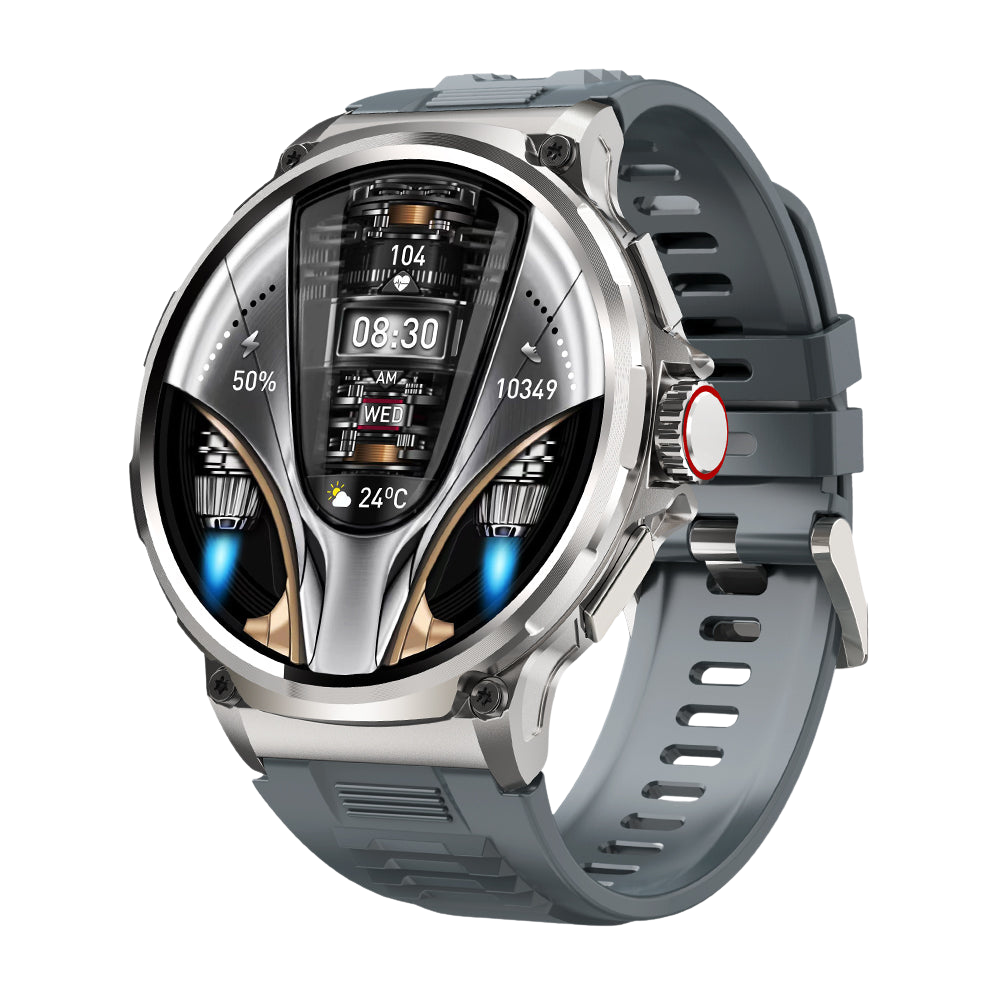
Cómo cambiar la esfera de un smartwatch COLMI (Da Fit, COLMI Fit y FitCloudPro)
Cambiar la esfera es la forma más rápida de personalizar un smartwatch COLMI. Puedes alternar en segundos entre las esferas guardadas en el reloj, descargar otras nuevas desde la app complementaria y, en varios modelos, convertir una foto tuya en esfera. Te explicamos cómo hacer cada cosa.
Primero, comprueba qué app usa tu reloj
Los relojes COLMI usan distintas apps complementarias, y los menús varían ligeramente entre ellas:
| Reloj | App | Dónde encontrar las esferas |
|---|---|---|
| V69, V72 | Da Fit | Watch Face Market |
| i28 Ultra, V89 | COLMI Fit | Descarga de esferas y subida de fotos |
| V73, P86 | COLMI Fit | Biblioteca de esferas y esferas locales |
| C8 Max | COLMI Fit | Watch Face Market |
| M42 | FitCloudPro | Biblioteca de esferas y fondo de pantalla personalizado |
Para otros modelos, la app se indica en la pestaña App Download de la página del producto. Si aún no has vinculado tu reloj, nuestra guía de la app del V69 explica la vinculación paso a paso.
Cambia entre las esferas que ya están en el reloj
Para esto no necesitas el móvil. En la mayoría de relojes COLMI:
- Activa la pantalla y ve a la esfera principal.
- Mantén pulsada la esfera un par de segundos hasta que aparezca el selector de esferas.
- Desliza entre las esferas disponibles y toca la que quieras.
Si mantener pulsado no funciona en tu modelo, abre el menú de ajustes del reloj y busca Watch Face.
Descarga nuevas esferas en Da Fit (V69, V72)
- Abre Da Fit con el reloj conectado y cerca.
- Ve a la sección del dispositivo y abre el Watch Face Market.
- Elige una esfera y tócala para enviarla al reloj.
- Mantén la app abierta y el móvil cerca del reloj hasta que termine la transferencia.
Descarga nuevas esferas en COLMI Fit (i28 Ultra, V73, V89, C8 Max, P86)
- Abre COLMI Fit con el reloj conectado.
- Ve a la sección de esferas. Según el modelo, se llama biblioteca de esferas (dial library) o Watch Face Market.
- Elige una esfera y envíala al reloj, manteniendo el móvil cerca hasta que se haya instalado.
Descarga nuevas esferas en FitCloudPro (M42)
- Abre FitCloudPro con el M42 conectado.
- Abre la Dial library para explorar las esferas en línea, o Local dial para ver las que ya están en la app.
- Selecciona una esfera y sincronízala con el reloj.
Usa tu propia foto como esfera
El i28 Ultra y el V89 permiten subir fotos en COLMI Fit, y el M42 admite fondos de esfera personalizados en FitCloudPro. Los pasos son parecidos:
- En la sección de esferas de la app, busca la opción de esfera personalizada, foto o fondo de pantalla.
- Elige una foto de tu móvil y recórtala para que la parte importante quede en el centro. Las pantallas redondas recortan las esquinas.
- Elige dónde aparece la hora y su color, si la app lo permite, y luego envíala al reloj.
Escoge una foto con un fondo sencillo para que la hora se lea con facilidad.
Esferas y autonomía de la batería
En los relojes AMOLED como el i28 Ultra, V73, M42 y P86, los píxeles negros se apagan, así que una esfera con fondo mayoritariamente oscuro suele consumir menos energía que una clara. Las esferas animadas y las opciones de pantalla siempre activa gastan más batería, así que resérvalas para cuando las necesites.
Si una esfera no se instala
- Mantén el móvil a uno o dos metros del reloj y deja la app abierta hasta que termine la transferencia.
- Asegúrate de que el reloj tenga bastante carga antes de empezar.
- Cierra y vuelve a abrir la app, o reinicia ambos dispositivos, y vuelve a intentarlo.
- Los relojes tienen un almacenamiento limitado para las esferas descargadas. Si una nueva no se instala, sustituye una que ya no uses.
- Comprueba en la app si hay una actualización de firmware. Las actualizaciones pueden añadir nuevas esferas y solucionar problemas de transferencia.
Preguntas frecuentes
¿Cuestan algo las esferas de COLMI?
Las esferas disponibles en las apps complementarias se pueden descargar en tu reloj a través de la app. Consulta la sección de esferas de la app para ver qué hay disponible para tu modelo.
¿Puedo usar una esfera creada para otro reloj?
No. Las esferas están diseñadas para el tamaño de pantalla y el software de cada reloj, así que usa las que te ofrece la app para tu modelo.
¿Cambiar la esfera borrará mis datos?
No. Cambiar la esfera solo cambia el aspecto de la pantalla. Tus datos de salud y actividad no se ven afectados.
¿Quieres un reloj AMOLED que haga lucir de verdad las esferas? Explora nuestra colección de smartwatches COLMI. ¿Tienes preguntas? Escribe a hello@colmi.store.