Guía de solución de problemas de smartwatches: cómo resolver los problemas más comunes de COLMI
Incluso los smartwatches bien fabricados presentan problemas de vez en cuando. Problemas de emparejamiento, notificaciones que dejan de aparecer, lecturas de frecuencia cardíaca que parecen incorrectas, GPS que no fija la señal, pantallas que no se activan al levantar la muñeca: estos son los problemas más comunes con los que se encuentran los usuarios de COLMI, y la mayoría tienen soluciones sencillas. Esta guía cubre los principales casos de solución de problemas de los smartwatches y anillos inteligentes COLMI y te guía paso a paso por las soluciones.
Primero: comprueba qué aplicación usa tu dispositivo
No todos los dispositivos COLMI usan la misma aplicación complementaria, y usar la incorrecta es un motivo habitual por el que un dispositivo no se empareja. Consulta la página del producto o la guía de inicio rápido incluida en la caja de tu modelo. Por ejemplo:
- COLMI Fit: P80, V73, V75 y otros relojes recientes
- FitCloudPro: M42
- Pubu Wear: P71, P85
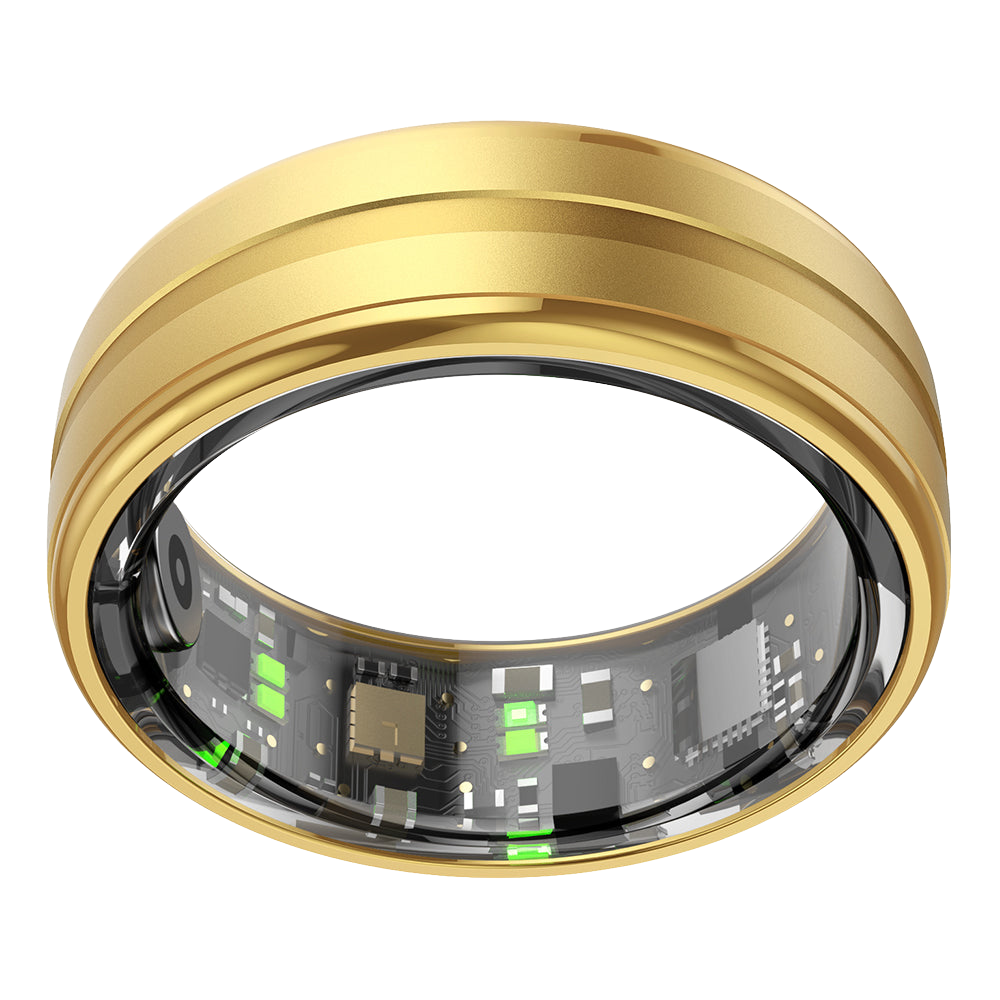
- QRing: anillos inteligentes COLMI (el R11 usa Da Rings)
- Da Fit: algunos relojes COLMI más antiguos
En esta guía, «la aplicación» se refiere a la aplicación complementaria de tu modelo. Los nombres y rutas de los menús varían según la aplicación y la versión del firmware, así que toma las rutas siguientes como orientación y no como etiquetas exactas.
Problemas de emparejamiento y conexión
El dispositivo no aparece al buscarlo en la aplicación
Este es el problema de configuración más habitual y suele deberse a una de varias causas:
- El Bluetooth del teléfono está desactivado. Ve a Ajustes → Bluetooth en tu teléfono y comprueba que está activado. Parece obvio, pero es una causa frecuente.
- La aplicación no tiene permiso de Bluetooth. En iPhone: Ajustes → [nombre de la aplicación] → Bluetooth → Activado. En Android: Ajustes → Aplicaciones → [nombre de la aplicación] → Permisos → Dispositivos cercanos (o Ubicación) → Permitir. Sin estos permisos, la aplicación no puede buscar dispositivos Bluetooth.
- No lo emparejes desde el menú Bluetooth del teléfono. Añade el reloj o el anillo desde la propia aplicación, no desde los ajustes de Bluetooth del teléfono.
- El dispositivo ya está emparejado con otro teléfono. Si se emparejó antes en otro lugar, desvincúlalo en esa aplicación o restablécelo primero. En los relojes, busca Ajustes → Sistema → Restablecer valores de fábrica (los nombres varían según el modelo). Después, vuelve a intentar el emparejamiento.
- La pantalla del reloj está apagada. Pulsa el botón lateral para activar el reloj y busca en la aplicación inmediatamente.
- Demasiada distancia. Mantén el dispositivo cerca del teléfono durante el emparejamiento inicial.
- Interferencias de otros dispositivos Bluetooth. En entornos con mucha actividad, prueba a emparejarlo en un lugar con menos dispositivos Bluetooth activos cerca.
Si nada de lo anterior lo soluciona: reinicia el reloj (Ajustes → Sistema → Reiniciar) y el teléfono y vuelve a intentar el proceso de emparejamiento desde el principio.
El anillo inteligente no se empareja ni se sincroniza
- Asegúrate de que usas la aplicación QRing (o Da Rings para el R11), no una aplicación de reloj.
- Coloca primero el anillo en su cargador unos minutos; un anillo con la batería agotada no se detectará.
- Mantén el anillo justo al lado del teléfono mientras buscas y concede a la aplicación el permiso de Bluetooth/Dispositivos cercanos.
- Si el anillo se usó con otro teléfono, desvincúlalo primero en ese teléfono.
El reloj se desconecta continuamente del teléfono
Las desconexiones intermitentes suelen deberse a una de estas causas:
- La optimización de batería cierra la aplicación en segundo plano. Es una causa habitual en Android. Solución: Ajustes → Aplicaciones → [nombre de la aplicación] → Batería → selecciona «Sin restricciones» o «No optimizar». La ruta exacta del menú varía según el fabricante del teléfono.
- La actualización en segundo plano del iPhone está desactivada. En iPhone: Ajustes → General → Actualización en segundo plano → actívala para la aplicación.
- Alcance del Bluetooth. El alcance del Bluetooth suele ser de unos 10 metros al aire libre y se reduce con paredes y obstáculos. Si el reloj y el teléfono están en habitaciones distintas, la conexión puede cortarse.
- Firmware del reloj desactualizado. Busca actualizaciones de firmware en los ajustes del dispositivo de la aplicación.
El dispositivo está emparejado, pero los datos no se sincronizan
Si el dispositivo aparece como conectado pero los datos de salud no aparecen en la aplicación:
- Desliza hacia abajo en la pantalla de inicio de la aplicación para forzar una sincronización manual
- Mantén el dispositivo cerca del teléfono durante un minuto completo
- Comprueba que la aplicación tiene los permisos que solicita durante la configuración
- Fuerza la detención de la aplicación, vuelve a abrirla y espera a la sincronización automática
- Si lo que no aparece son los datos de sueño: comprueba que la fecha y la zona horaria del teléfono son correctas; los desajustes pueden hacer que los registros de sueño aparezcan en el día equivocado
Problemas con las notificaciones
Las notificaciones del teléfono no aparecen en el reloj
Es uno de los problemas que más se notifican y suele estar relacionado con los permisos:
- No se ha concedido el acceso a las notificaciones (Android). Ve a Ajustes → Aplicaciones → Acceso especial de aplicaciones → Acceso a notificaciones → busca la aplicación y actívala. Es distinto del permiso de notificaciones estándar y a menudo se pasa por alto durante la configuración.
- Las notificaciones no están activadas para la aplicación concreta. En los ajustes del dispositivo de la aplicación complementaria, abre la sección de notificaciones/recordatorios de mensajes y comprueba que cada aplicación (WhatsApp, Gmail, etc.) está activada.
- El teléfono está en modo No molestar o en un modo de concentración. Si el teléfono silencia las notificaciones, puede que no se transmitan al reloj.
- El modo No molestar del reloj está activo. Desliza hacia abajo desde la esfera del reloj para ver el panel de ajustes rápidos y comprueba si aparece el icono de No molestar.
- El reloj no está conectado. Las notificaciones solo se transmiten mientras el reloj y el teléfono están conectados por Bluetooth.
- Optimización de batería (Android). Como se indica arriba: si Android ha cerrado la aplicación en segundo plano, las notificaciones no pueden transmitirse.
Las llamadas entrantes no aparecen o las llamadas por Bluetooth no funcionan
Muchos relojes COLMI admiten llamadas por Bluetooth, como el V72, V73, M42, P80 y P81. Si las llamadas no aparecen o no puedes contestarlas en el reloj:
- Asegúrate de que las notificaciones de llamadas están activadas en la aplicación
- En Android: concede a la aplicación los permisos de Teléfono y Contactos (Ajustes → Aplicaciones → [nombre de la aplicación] → Permisos)
- En iPhone: revisa los permisos de la aplicación en los Ajustes del iPhone y permite las notificaciones
- En los modelos con llamadas, el audio de llamada del reloj suele necesitar su propia conexión Bluetooth: busca en la lista de Bluetooth del teléfono la entrada de llamadas/audio del reloj y asegúrate de que está conectada
Problemas con la frecuencia cardíaca y el control de la salud
Los relojes y anillos COLMI son dispositivos de bienestar, no dispositivos médicos. Sus lecturas son útiles para detectar tendencias, pero no deben usarse para diagnosticar ni tratar ninguna afección. Si te preocupan tu frecuencia cardíaca, tu oxígeno en sangre u otras lecturas de salud, consulta a un médico.
Las lecturas de frecuencia cardíaca parecen demasiado altas o demasiado bajas
Las lecturas inesperadas de los sensores ópticos suelen deberse al ajuste o a la colocación:
- El reloj está demasiado suelto. El sensor necesita un contacto constante con la piel. Ajusta la correa hasta que el reloj no se mueva en la muñeca sin resultar incómodo.
- El reloj está mal colocado. Lleva el reloj aproximadamente a un dedo de distancia por encima del hueso de la muñeca, no encima de él.
- Piel fría. El frío reduce el flujo sanguíneo cerca de la superficie de la piel, lo que debilita la señal que detecta el sensor óptico. Calienta las manos antes de hacer una lectura.
- Piel tatuada bajo el sensor. La tinta oscura puede interferir en las lecturas ópticas. Prueba en la otra muñeca o en otra posición.
- Ejercicio de alta intensidad. Mucho movimiento de brazos puede hacer que las lecturas ópticas sean temporalmente menos fiables. Esto afecta a los sensores ópticos de muñeca en general; una banda pectoral suele ser más precisa para el entrenamiento por intervalos.
La frecuencia cardíaca no se registra durante el sueño
- Asegúrate de que el control automático/continuo de la frecuencia cardíaca está activado en la aplicación, no solo la medición bajo demanda
- Lleva el dispositivo a la cama con la correa lo bastante ajustada (o con la talla de anillo correcta) para un buen contacto del sensor
- Revisa el ajuste del intervalo de control; un intervalo más corto registra más lecturas nocturnas, pero consume más batería
La medición de SpO2 muestra un error o no se completa
- Quédate quieto durante la medición: el movimiento puede provocar un error
- Asegúrate de que el dispositivo queda ajustado, con el sensor contra la piel
- Calienta las manos antes de medir si hace frío
- Prueba a hacer la medición en la otra muñeca
- Evita presionar la pantalla del reloj durante la medición
Problemas con el GPS (P82, V75, V76)
El P82, el V75 y el V76 tienen GPS integrado. Ten en cuenta que el V75 usa la aplicación COLMI Fit; consulta la página del producto para saber qué aplicación usa tu modelo.
El GPS no obtiene señal
- Sal al exterior. El GPS no puede recibir la señal de los satélites en interiores ni bajo una cubierta densa. Sal al aire libre con una vista despejada del cielo antes de iniciar un entrenamiento con GPS.
- Espera más para la primera localización. La primera localización tras un largo periodo sin uso puede tardar un minuto o más. Quédate quieto a cielo abierto y dale tiempo.
- Reinicia el reloj. Si el GPS falla de forma constante, reinicia el reloj y vuelve a intentarlo en el exterior.
- Actualiza el firmware. Busca actualizaciones de firmware en los ajustes del dispositivo de la aplicación.
La ruta del GPS parece incorrecta o tiene grandes huecos
- La precisión del GPS disminuye bajo árboles frondosos y entre edificios altos. Es normal que el recorrido se desvíe algo en estos entornos.
- Si falta la ruta completa, puede que el modo deportivo no se iniciara correctamente. Inicia el modo deportivo y confirma que el GPS ha fijado la señal antes de empezar.
- Si la ruta empieza a mitad de la actividad, el GPS fijó la señal después de que empezaras: la próxima vez, espera a la confirmación.
El GPS conectado al teléfono no funciona (modelos sin GPS)
En los relojes COLMI sin GPS integrado, el seguimiento de rutas (si es compatible) usa el GPS del teléfono:
- Establece el permiso de ubicación de la aplicación en «Siempre» (no en «Mientras se usa la app») para que pueda hacer el seguimiento en segundo plano durante el ejercicio
- Mantén la aplicación abierta en segundo plano durante todo el entrenamiento al aire libre
- Desactiva la optimización de batería para la aplicación para que Android no detenga la sesión a mitad del entrenamiento
- Comprueba que el teléfono ha obtenido tu ubicación antes de empezar (por ejemplo, en tu aplicación de mapas)
Problemas con la pantalla y las esferas
La pantalla no se activa al levantar la muñeca
- Comprueba que la función de levantar para activar (levantar la muñeca para ver) está activada en la aplicación o en los ajustes del reloj.
- El gesto requiere un giro de muñeca bastante deliberado hacia la cara; un movimiento suave puede no activarlo.
- Algunos modelos desactivan la función de levantar para activar durante el horario de No molestar. Revisa tu programación de No molestar.
La esfera no se descarga desde la aplicación
- Asegúrate de que el reloj está conectado a la aplicación por Bluetooth: los datos de la esfera se transfieren por Bluetooth
- Mantén el reloj y el teléfono cerca durante la descarga
- Asegúrate de que el teléfono tiene acceso a internet (la esfera se descarga primero en la aplicación y después se transfiere al reloj)
- Si una esfera falla una y otra vez, prueba con otra; si las demás funcionan, puede que la original tenga un problema temporal del servidor
Problemas de batería y carga
La batería se agota más rápido de lo esperado
- Pantalla siempre activa activada. La pantalla siempre activa (AOD) es uno de los mayores consumidores de batería. Desactívala si te preocupa la autonomía.
- Brillo de pantalla alto. Reduce el nivel de brillo.
- Control de la salud frecuente. Usa un intervalo de medición automática más largo.
- GPS activo después de un entrenamiento. Asegúrate de finalizar correctamente el modo deportivo después de cada sesión.
- Condiciones de mucho frío. El frío reduce temporalmente el rendimiento de la batería. Mantén el dispositivo caliente contra la piel.
- Muchas notificaciones. Cada notificación activa la pantalla y el motor de vibración. Reduce las aplicaciones que envían notificaciones.
El dispositivo no se carga
- Comprueba que el cable de carga magnético o la base están bien alineados con los contactos de carga. Si no encaja, prueba en la otra orientación.
- Limpia los contactos de carga del dispositivo y del cargador con un paño seco. El sudor, la grasa de la piel y la suciedad pueden dificultar el contacto.
- Prueba con otra fuente de alimentación USB, como un adaptador USB de pared en lugar del puerto de un portátil.
- Si el dispositivo parece completamente muerto, déjalo cargando de 15 a 20 minutos antes de intentar encenderlo.
Problemas de software y firmware
El reloj se ha bloqueado o no responde
- Mantén pulsado el botón lateral unos 10 segundos para forzar el reinicio. Muchos modelos COLMI se reinician tras una pulsación larga.
- Si eso no funciona, deja que se agote la batería y luego pon el reloj a cargar. Debería volver a encenderse al cargarse.
La actualización del firmware falla
- Asegúrate de que la batería está bien cargada (al menos por encima del 20 %) antes de iniciar una actualización
- Mantén el dispositivo y el teléfono cerca durante toda la actualización
- Evita otras actividades con uso intensivo de Bluetooth en el teléfono durante la actualización
- Si la actualización falla y el reloj parece bloqueado, espera unos minutos, fuerza el reinicio y vuelve a ejecutar la actualización
La aplicación se cierra inesperadamente o no se abre
- Fuerza la detención de la aplicación (Android: Ajustes → Aplicaciones → [nombre de la aplicación] → Forzar detención) y vuelve a abrirla
- Borra la caché de la aplicación (Android: Ajustes → Aplicaciones → [nombre de la aplicación] → Almacenamiento → Borrar caché)
- Actualiza la aplicación a la última versión desde App Store o Google Play
- Si los cierres continúan, desinstala y vuelve a instalar la aplicación. Antes de hacerlo, asegúrate de haber iniciado sesión y de que tus datos se han sincronizado por completo: los datos que no se hayan sincronizado con tu cuenta podrían perderse.
Cuándo contactar con atención al cliente
Si has seguido los pasos correspondientes sin resolver el problema, puede tratarse de un fallo de hardware y no de un problema de configuración. Ponte en contacto con nosotros si:
- La pantalla tiene píxeles muertos, decoloración o daños físicos
- El dispositivo no se carga ni siquiera con un cargador que funciona y los contactos limpios
- Las lecturas de frecuencia cardíaca son totalmente erráticas (por ejemplo, picos aleatorios de más de 200 ppm en reposo) incluso tras ajustarlo y recolocarlo correctamente
- El dispositivo ha dejado de encenderse y no responde a la carga
- El GPS falla de forma constante al aire libre y a cielo abierto tras actualizar el firmware y reiniciar
Escríbenos a hello@colmi.store indicando tu número de pedido, el nombre del modelo y una descripción del problema, y trabajaremos para resolverlo conforme a nuestra política de devoluciones y garantía.