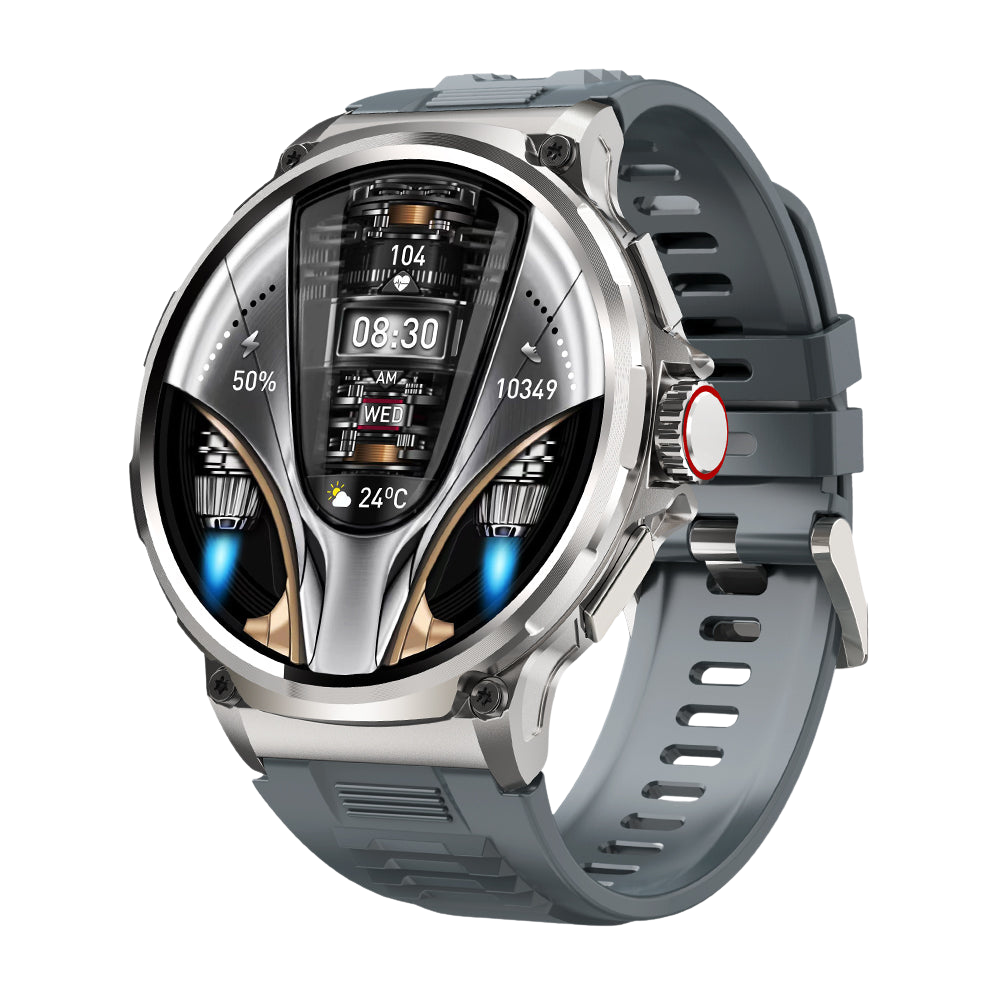
Comment changer le cadran d'une montre connectée COLMI (Da Fit, COLMI Fit et FitCloudPro)
Changer le cadran est le moyen le plus rapide de personnaliser votre montre connectée COLMI. Vous pouvez passer d'un cadran enregistré sur la montre à un autre en quelques secondes, en télécharger de nouveaux depuis l'application associée et, sur plusieurs modèles, transformer votre propre photo en cadran. Voici comment faire dans chaque cas.
Vérifiez d'abord quelle application utilise votre montre
Les montres COLMI utilisent différentes applications associées, dont les menus diffèrent légèrement :
| Montre | Application | Où trouver les cadrans |
|---|---|---|
| V69, V72 | Da Fit | Watch Face Market |
| i28 Ultra, V89 | COLMI Fit | Téléchargement de cadrans et import de photos |
| V73, P86 | COLMI Fit | Bibliothèque de cadrans et cadrans locaux |
| C8 Max | COLMI Fit | Watch Face Market |
| M42 | FitCloudPro | Bibliothèque de cadrans et fond d'écran personnalisé |
Pour les autres modèles, l'application est indiquée dans l'onglet App Download de la fiche produit. Si vous n'avez pas encore associé votre montre, notre guide de l'application V69 détaille l'appairage étape par étape.
Passer d'un cadran déjà présent sur la montre à un autre
Vous n'avez pas besoin de votre téléphone pour cela. Sur la plupart des montres COLMI :
- Réveillez l'écran et revenez au cadran principal.
- Appuyez longuement sur le cadran pendant quelques secondes jusqu'à ce que le sélecteur de cadrans apparaisse.
- Faites défiler les cadrans disponibles et touchez celui que vous voulez.
Si l'appui long ne fonctionne pas sur votre modèle, ouvrez le menu des réglages de la montre et cherchez Watch Face.
Télécharger de nouveaux cadrans dans Da Fit (V69, V72)
- Ouvrez Da Fit avec la montre connectée et à proximité.
- Allez dans la section de l'appareil et ouvrez le Watch Face Market.
- Choisissez un cadran et touchez-le pour l'envoyer à la montre.
- Gardez l'application ouverte et le téléphone près de la montre jusqu'à la fin du transfert.
Télécharger de nouveaux cadrans dans COLMI Fit (i28 Ultra, V73, V89, C8 Max, P86)
- Ouvrez COLMI Fit avec la montre connectée.
- Allez dans la section des cadrans. Selon votre modèle, elle s'appelle bibliothèque de cadrans ou Watch Face Market.
- Choisissez un cadran et envoyez-le à la montre, en gardant le téléphone à proximité jusqu'à la fin de l'installation.
Télécharger de nouveaux cadrans dans FitCloudPro (M42)
- Ouvrez FitCloudPro avec la M42 connectée.
- Ouvrez la bibliothèque de cadrans pour parcourir les cadrans en ligne, ou Cadrans locaux pour ceux déjà présents dans l'application.
- Sélectionnez un cadran et synchronisez-le avec la montre.
Utiliser votre propre photo comme cadran
Les i28 Ultra et V89 permettent d'importer des photos dans COLMI Fit, et la M42 accepte un fond de cadran personnalisé dans FitCloudPro. Les étapes sont similaires :
- Dans la section des cadrans de l'application, cherchez l'option personnalisé, photo ou fond d'écran.
- Choisissez une photo sur votre téléphone et recadrez-la pour que l'élément important soit au centre. Les écrans ronds coupent les coins.
- Choisissez l'emplacement et la couleur de l'heure, si l'application le propose, puis envoyez le tout à la montre.
Choisissez une photo à l'arrière-plan simple pour que l'heure reste facile à lire.
Cadrans et autonomie
Sur les montres AMOLED comme les i28 Ultra, V73, M42 et P86, les pixels noirs sont éteints : un cadran à fond majoritairement sombre consomme donc généralement moins qu'un cadran lumineux. Les cadrans animés et les options d'affichage permanent consomment davantage de batterie, réservez-les donc aux moments où vous en avez besoin.
Si un cadran ne s'installe pas
- Gardez le téléphone à un ou deux mètres de la montre et laissez l'application ouverte jusqu'à la fin du transfert.
- Assurez-vous que la montre est suffisamment chargée avant de commencer.
- Fermez puis rouvrez l'application, ou redémarrez les deux appareils, puis réessayez.
- Les montres disposent d'un espace de stockage limité pour les cadrans téléchargés. Si un nouveau cadran ne s'installe pas, remplacez-en un que vous n'utilisez plus.
- Recherchez une mise à jour du firmware dans l'application. Les mises à jour peuvent ajouter de nouveaux cadrans et corriger les problèmes de transfert.
Questions fréquentes
Les cadrans COLMI sont-ils payants ?
Les cadrans proposés dans les applications associées peuvent être téléchargés sur votre montre via l'application. Consultez la section des cadrans de l'application pour voir l'offre disponible pour votre modèle.
Puis-je utiliser un cadran conçu pour une autre montre ?
Non. Les cadrans sont conçus pour la taille d'écran et le logiciel de chaque montre : utilisez donc ceux que votre application propose pour votre modèle.
Changer de cadran efface-t-il mes données ?
Non. Changer de cadran modifie uniquement l'apparence de l'écran. Vos données de santé et d'activité ne sont pas affectées.
Vous voulez une montre AMOLED qui sublime vraiment les cadrans ? Parcourez notre collection de montres connectées COLMI. Des questions ? Écrivez à hello@colmi.store.