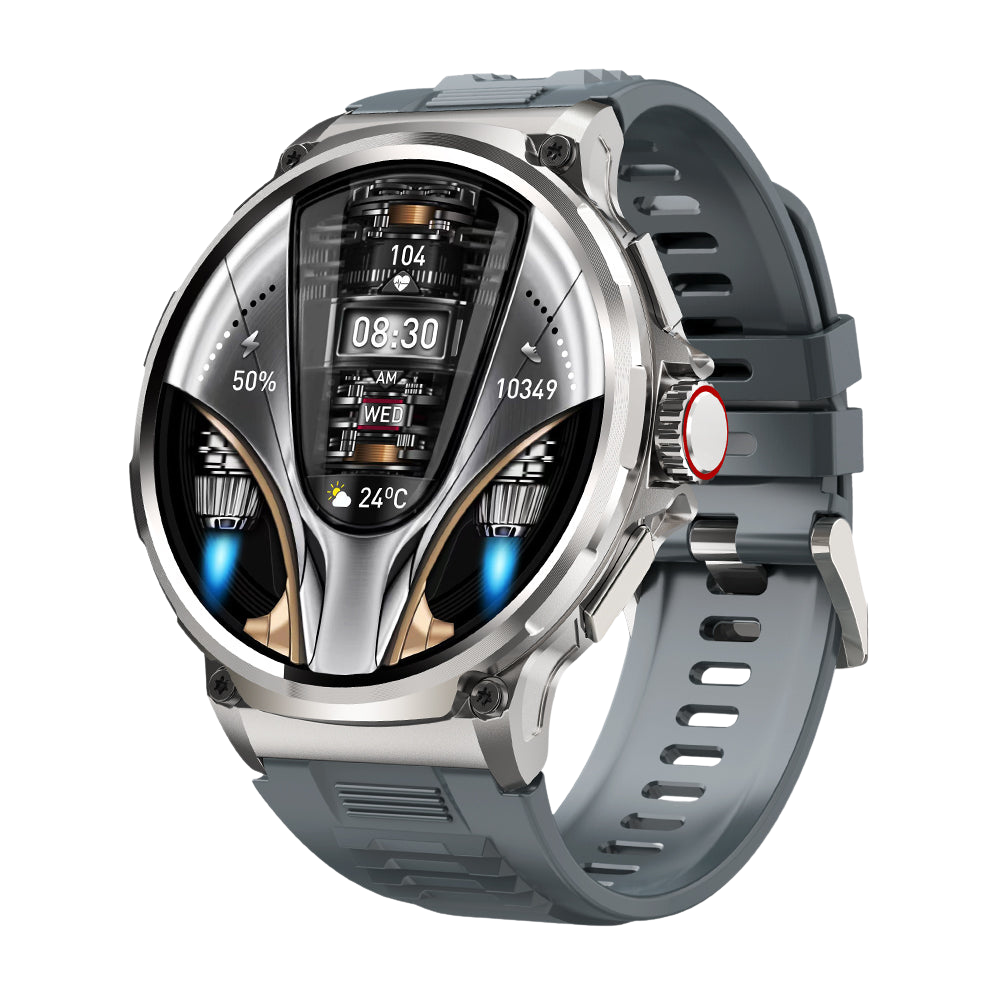
Zo verander je de wijzerplaat op een COLMI-smartwatch (Da Fit, COLMI Fit en FitCloudPro)
De wijzerplaat veranderen is de snelste manier om een COLMI-smartwatch echt van jou te maken. Je kunt in een paar seconden wisselen tussen wijzerplaten die op het horloge staan, nieuwe downloaden via de bijbehorende app en op verschillende modellen een eigen foto als wijzerplaat gebruiken. Zo doe je dat allemaal.
Controleer eerst welke app je horloge gebruikt
COLMI-horloges gebruiken verschillende bijbehorende apps, en de menu's verschillen daartussen een beetje:
| Horloge | App | Waar je wijzerplaten vindt |
|---|---|---|
| V69, V72 | Da Fit | Watch Face Market |
| i28 Ultra, V89 | COLMI Fit | Wijzerplaten downloaden, plus foto uploaden |
| V73, P86 | COLMI Fit | Wijzerplaatbibliotheek en lokale wijzerplaten |
| C8 Max | COLMI Fit | Watch Face Market |
| M42 | FitCloudPro | Wijzerplaatbibliotheek, plus eigen achtergrond |
Bij andere modellen staat de app vermeld op het tabblad App Download op de productpagina. Heb je je horloge nog niet gekoppeld? Onze V69-appgids legt het koppelen stap voor stap uit.
Wisselen tussen wijzerplaten die al op het horloge staan
Hiervoor heb je je telefoon niet nodig. Op de meeste COLMI-horloges:
- Activeer het scherm en ga naar de hoofdwijzerplaat.
- Houd de wijzerplaat een paar seconden ingedrukt tot de wijzerplaatkiezer verschijnt.
- Veeg door de beschikbare wijzerplaten en tik op de gewenste.
Werkt ingedrukt houden niet op jouw model, open dan het instellingenmenu van het horloge en zoek naar Watch Face.
Nieuwe wijzerplaten downloaden in Da Fit (V69, V72)
- Open Da Fit terwijl het horloge verbonden is en in de buurt ligt.
- Ga naar het apparaatgedeelte en open de Watch Face Market.
- Kies een wijzerplaat en tik om hem naar het horloge te sturen.
- Houd de app open en de telefoon dicht bij het horloge tot de overdracht klaar is.
Nieuwe wijzerplaten downloaden in COLMI Fit (i28 Ultra, V73, V89, C8 Max, P86)
- Open COLMI Fit terwijl het horloge verbonden is.
- Ga naar het gedeelte voor wijzerplaten. Afhankelijk van je model heet dit de wijzerplaatbibliotheek (dial library) of Watch Face Market.
- Kies een wijzerplaat en stuur hem naar het horloge; houd de telefoon in de buurt tot hij geïnstalleerd is.
Nieuwe wijzerplaten downloaden in FitCloudPro (M42)
- Open FitCloudPro terwijl de M42 verbonden is.
- Open de Dial library om online wijzerplaten te bekijken, of Local dial voor wijzerplaten die al in de app staan.
- Selecteer een wijzerplaat en synchroniseer hem met het horloge.
Je eigen foto als wijzerplaat gebruiken
De i28 Ultra en V89 ondersteunen het uploaden van foto's in COLMI Fit, en de M42 ondersteunt een eigen wijzerplaatachtergrond in FitCloudPro. De stappen zijn vergelijkbaar:
- Zoek in het wijzerplaatgedeelte van de app naar de optie voor een eigen wijzerplaat, foto of achtergrond.
- Kies een foto op je telefoon en snijd hem bij zodat het belangrijkste deel in het midden staat. Ronde schermen snijden de hoeken af.
- Kies waar de tijd verschijnt en in welke kleur, als de app dat aanbiedt, en stuur hem dan naar het horloge.
Kies een foto met een eenvoudige achtergrond, zodat de tijd goed leesbaar blijft.
Wijzerplaten en batterijduur
Op AMOLED-horloges zoals de i28 Ultra, V73, M42 en P86 staan zwarte pixels uit, dus een wijzerplaat met een overwegend donkere achtergrond verbruikt doorgaans minder stroom dan een felle. Geanimeerde wijzerplaten en always-on-display-opties kosten extra batterij, dus bewaar die voor wanneer je ze nodig hebt.
Als een wijzerplaat niet wil installeren
- Houd de telefoon binnen een meter of twee van het horloge en laat de app open tot de overdracht klaar is.
- Zorg dat het horloge voldoende is opgeladen voordat je begint.
- Sluit de app en open hem opnieuw, of herstart beide apparaten, en probeer het nog eens.
- Horloges hebben beperkte opslag voor gedownloade wijzerplaten. Wil een nieuwe wijzerplaat niet installeren, vervang dan een wijzerplaat die je niet meer gebruikt.
- Controleer in de app of er een firmware-update is. Updates kunnen nieuwe wijzerplaten toevoegen en overdrachtsproblemen oplossen.
Veelgestelde vragen
Kosten COLMI-wijzerplaten iets?
De wijzerplaten in de bijbehorende apps kun je via de app naar je horloge downloaden. Kijk in het wijzerplaatgedeelte van de app wat er voor jouw model beschikbaar is.
Kan ik een wijzerplaat gebruiken die voor een ander horloge is gemaakt?
Nee. Wijzerplaten zijn gemaakt voor de schermgrootte en software van elk horloge, dus gebruik de wijzerplaten die je app voor jouw model aanbiedt.
Worden mijn gegevens gewist als ik de wijzerplaat verander?
Nee. Een andere wijzerplaat verandert alleen hoe het scherm eruitziet. Je gezondheids- en activiteitsgegevens blijven onaangetast.
Wil je een AMOLED-horloge waarop wijzerplaten echt opvallen? Bekijk onze collectie COLMI-smartwatches. Vragen? Mail naar hello@colmi.store.