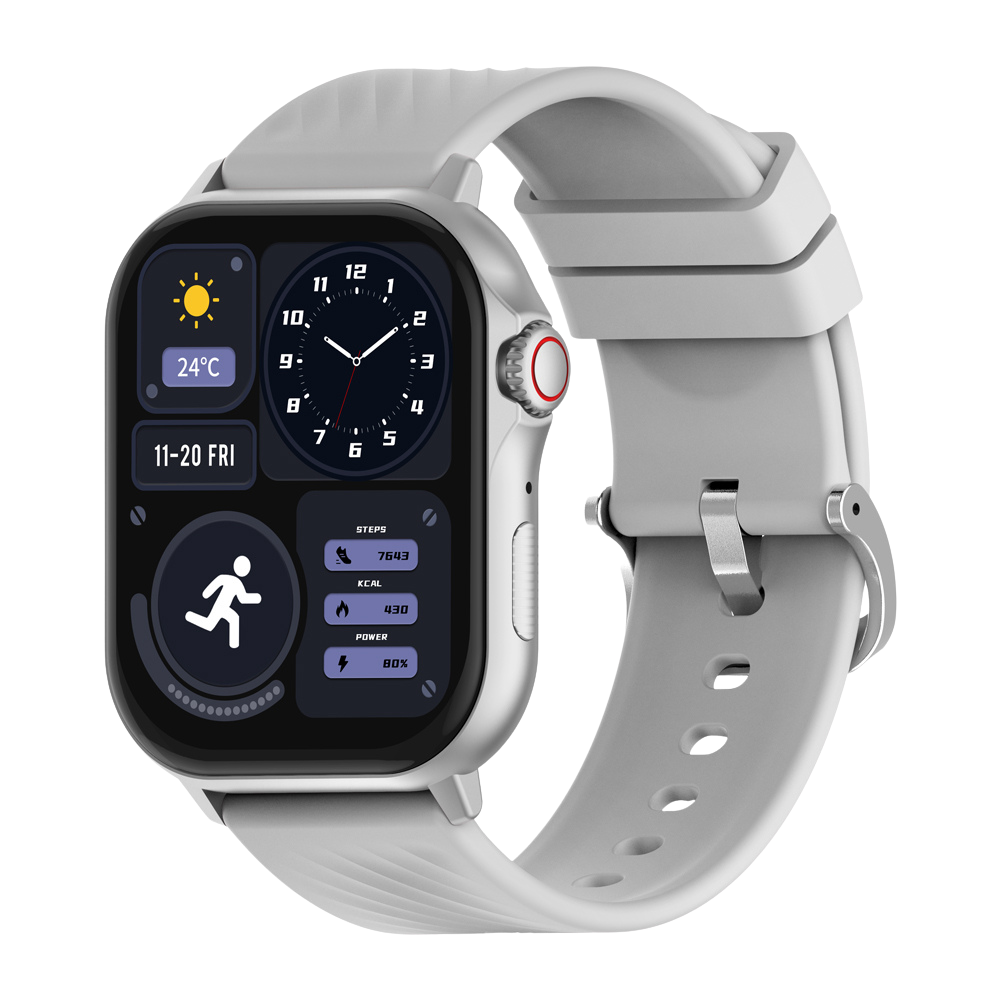
Je COLMI-smartwatch voor het eerst instellen: een complete gids voor beginners
Je hebt net je nieuwe COLMI-smartwatch uitgepakt. Nu komt het deel waar meer mensen over struikelen dan je zou denken: hem instellen, verbinden en configureren, zodat je vanaf dag één alles uit je horloge haalt.
Deze gids leidt je door het instelproces, van het downloaden van de juiste app tot het configureren van gezondheidsmonitoring, meldingen, wijzerplaten en sportmodi. Of je nu technisch onderlegd bent of voor het eerst een wearable instelt, met deze gids heb je je COLMI-horloge in korte tijd aan de praat.
Stap 1: eerst opladen
Laad je COLMI-horloge op voordat je begint met koppelen. Horloges worden vaak maar gedeeltelijk opgeladen geleverd, en een horloge dat halverwege het instellen uitvalt, is frustrerend.
Gebruik de meegeleverde magnetische oplaadkabel, die je bevestigt aan de contactpunten op de achterkant van het horloge. De oplaadtijd verschilt per model, dus raadpleeg de productpagina of de handleiding van je horloge. Terwijl hij oplaadt, kun je alvast de app downloaden.
Stap 2: download de juiste app voor je model
Niet alle COLMI-apparaten gebruiken dezelfde app. Controleer op de productpagina of in de handleiding (of scan de QR-code in de doos) welke app jouw model gebruikt. Als richtlijn:
| App | Voorbeeldmodellen |
|---|---|
| Da Fit | P76, P82, V72, V76 |
| COLMI Fit | i28 Ultra, P80, P86, V73, V75 |
| FitCloudPro | M42, L10 |
| Pubu Wear | P73 |
| QRing | COLMI smart rings |
Al deze apps zijn gratis in de App Store (iPhone) en Google Play (Android). Zoek op de exacte appnaam en controleer of je de juiste installeert, want er bestaan meerdere apps met vergelijkbare namen.
Open na de installatie de app en volg de aanwijzingen om een account aan te maken als daarom gevraagd wordt. Met een account worden je gegevens gesynchroniseerd en kun je ze makkelijker herstellen als je van telefoon wisselt.
Stap 3: vul je persoonlijke gegevens in
De app vraagt meestal om een persoonlijk profiel in te vullen. Deze informatie wordt gebruikt voor activiteitsschattingen:
- Geboortedatum: gebruikt voor leeftijdsgebonden schattingen, zoals hartslagzones
- Geslacht: gebruikt bij de berekening van calorieën
- Lengte: gebruikt om je paslengte te schatten voor het omrekenen van stappen naar afstand
- Gewicht: gebruikt bij de berekening van calorieën
- Eenheden: metrisch (km, kg) of imperiaal (mijlen, lbs)
Vul deze gegevens nauwkeurig in. Onjuiste persoonlijke gegevens leiden tot minder nauwkeurige schattingen van calorieën en afstand.
Stap 4: zet Bluetooth aan op je telefoon
COLMI-horloges maken via Bluetooth verbinding met je telefoon. Controleer vóór het koppelen of:
- Bluetooth op je telefoon is ingeschakeld
- Het horloge tijdens het koppelen dicht bij je telefoon is
- Het horloge niet al met een andere telefoon is verbonden
Sta op de iPhone toe dat de app Bluetooth gebruikt wanneer daarom gevraagd wordt. Zonder deze toestemming kan de app je horloge niet vinden.
Op Android kan de app, afhankelijk van je versie, ook om toestemming voor locatie of "apparaten in de buurt" vragen. Android vereist dit voor het zoeken naar Bluetooth-apparaten, dus geef toestemming om het koppelen te laten werken.
Stap 5: koppel je horloge in de app
Menunamen verschillen per app en appversie, maar het proces is grotendeels hetzelfde:
- Open de app en zoek naar een optie als "Apparaat toevoegen", "Apparaat koppelen" of een "+"-knop (vaak op het tabblad apparaat of profiel)
- Activeer het horloge door op de knop te drukken, zodat het scherm aan is
- Laat de app zoeken en tik in de resultaten op je horlogemodel
- Accepteer eventuele koppelverzoeken op je telefoon of horloge
- Wacht tot de app de verbinding bevestigt en de eerste synchronisatie voltooit
Koppel via de app en niet via het Bluetooth-menu van je telefoon. Verschijnt je horloge niet? Controleer of het horloge aan staat en in de buurt is, zet Bluetooth uit en weer aan, sluit de app en open hem opnieuw, of herstart zowel het horloge als je telefoon en probeer het nog eens.
Stap 6: geef de benodigde app-toestemmingen
Na het koppelen vraagt de app om de toestemmingen die nodig zijn voor alle functies:
- Toegang tot meldingen: nodig om de meldingen van je telefoon op het horloge te tonen. Op Android vind je dit mogelijk onder Instellingen → Meldingen → Toegang tot meldingen (het exacte pad verschilt per telefoon). Sta op de iPhone meldingen toe wanneer daarom gevraagd wordt.
- Toegang tot gezondheidsgegevens: als de app dit ondersteunt, kun je gegevens delen met Apple Gezondheid of Health Connect / Google Fit.
- Locatietoestemming: bij modellen die de gps van je telefoon gebruiken voor buitentrainingen is dit nodig om je route vast te leggen.
- Achtergrondactiviteit: sta toe dat de app op de achtergrond draait (en sluit hem op Android uit van batterijoptimalisatie), zodat meldingen het horloge betrouwbaar bereiken.
Door nu de juiste toestemmingen te geven, voorkom je later problemen met ontbrekende meldingen of routes.
Stap 7: stel je meldingsvoorkeuren in
Het doorsturen van meldingen is een van de handigste dagelijkse functies: je ziet oproepen, berichten en app-meldingen op je pols zonder naar je telefoon te grijpen. Zoek in de apparaatinstellingen van je app het onderdeel meldingen of berichtherinneringen en schakel de apps in waarvan je meldingen wilt ontvangen.
Een verstandig beginpunt:
- Telefoongesprekken: zie wie er belt zonder naar je telefoon te grijpen
- Sms: korte berichten lenen zich goed voor meldingen op je pols
- WhatsApp: handig als je veel berichten stuurt
Begin voorzichtig. Als je elke app inschakelt, zoemt je horloge voortdurend en raak je afgeleid. Voeg in de eerste week meer apps toe naarmate je merkt welke echt nuttig zijn.
Stap 8: stel je voorkeuren voor gezondheidsmonitoring in
Je COLMI-horloge kan gedurende de dag verschillende welzijnswaarden bijhouden. Opties en menunamen verschillen per model en app, dus kijk in de apparaat- of gezondheidsinstellingen van de app.
Hartslagmeting
- Als je in de app een meetinterval kunt kiezen, levert een korter interval meer gegevens op, maar kost het meer batterij
- Als je horloge hartslagwaarschuwingen biedt, kun je drempelwaarden kiezen die bij je passen. Heb je een hartaandoening of zorgen, vraag dan je arts wat voor jou geschikt is
Onthoud dat smartwatches hulpmiddelen voor je welzijn zijn, geen medische apparaten. Ze kunnen geen aandoeningen vaststellen, dus bespreek gezondheidsklachten of ongebruikelijke metingen met een arts.
Slaap bijhouden
Bij de meeste modellen werkt slaaptracking automatisch als je het horloge 's nachts draagt. Draag het vanaf de eerste nacht om je slaapgeschiedenis op te bouwen.
Beweegherinneringen
Als je horloge beweegherinneringen ondersteunt:
- Zet ze aan voor je gebruikelijke werkuren
- Kies een herinneringsinterval, bijvoorbeeld elk uur, om je aan te sporen te bewegen
- Stel het tijdvenster in (bijv. 9.00 tot 18.00 uur) om herinneringen tijdens je slaap of vrije tijd te voorkomen
Dagelijks stappendoel
Stel een realistisch dagelijks stappendoel in op basis van je huidige activiteitsniveau. Zet je nu gemiddeld zo'n 4.000 stappen per dag, dan kan meteen springen naar 10.000 demotiverend werken. Begin iets boven je huidige gemiddelde en verhoog het geleidelijk naarmate de gewoonte erin slijt.
Stap 9: kies je wijzerplaat
De meeste COLMI-apps bevatten een bibliotheek met downloadbare wijzerplaten. Zoek op het apparaattabblad naar een onderdeel "Watch Face" of "Dial", bekijk een wijzerplaat en stuur hem via Bluetooth naar je horloge. Bij veel modellen kun je ook een eigen foto als achtergrond instellen.
Op AMOLED-modellen (zoals de V72, V73, P82, i28 Ultra, M42 en P86) zien wijzerplaten met een donkere achtergrond er indrukwekkend uit en sparen ze de batterij, omdat zwarte pixels op een AMOLED-scherm heel weinig stroom verbruiken.
Stap 10: stel sportmodi in
Veel COLMI-horloges bieden meer dan 100 sportmodi. Als je app dit ondersteunt, kun je kiezen welke modi op het horloge verschijnen en in welke volgorde, zodat je meest gebruikte activiteiten, zoals hardlopen of fietsen, snel bereikbaar zijn.
Stap 11: stel gps in (als je model dat heeft)
Sommige COLMI-modellen hebben ingebouwde gps; controleer dit op de productpagina. Bij ingebouwde gps:
- Zorg dat het horloge verbonden en gesynchroniseerd is met de app
- Ga naar buiten, uit de buurt van hoge gebouwen, met vrij zicht op de lucht
- Start een buitentraining en wacht op het gps-signaal voordat je vertrekt; de eerste keer kan het langer duren voordat er signaal is
Bij modellen zonder ingebouwde gps gebruiken buitenroutes (indien ondersteund) de gps van je telefoon. Laat locatievoorzieningen aan staan, geef de app locatietoestemming en neem je telefoon mee tijdens de training.
Stap 12: stel je wekker in
Een trilwekker is een zacht gezoem op je pols dat jou wekt zonder je partner te storen. Zoek in de apparaatinstellingen van je app het onderdeel wekker, voeg een wekker toe met je wektijd en herhaaldagen en sla hem op, zodat hij naar het horloge wordt gesynchroniseerd.
Na synchronisatie is de wekker op het horloge opgeslagen. Test hem één keer om te controleren of hij op jouw model naar verwachting werkt.
Je eerste week: waar je op let
- Dag 1–2: draag het horloge consequent en laat het basisgegevens verzamelen.
- Dag 3–5: bekijk je eerste slaap- en stappengegevens in de app.
- Dag 5–7: bekijk de geschiedenis van je rusthartslag en noteer je gebruikelijke bereik.
- Einde van week 1: probeer je eerste training: kies de sportmodus op het horloge, start hem voor je activiteit, stop hem als je klaar bent en bekijk de sessie in de app.
Na een paar weken consequent dragen toont je app nuttige persoonlijke trends voor rusthartslag, slaap en dagelijkse activiteit; handig om gezonde gewoonten op te bouwen. Heb je vragen over het instellen van je horloge? Mail ons via hello@colmi.store.