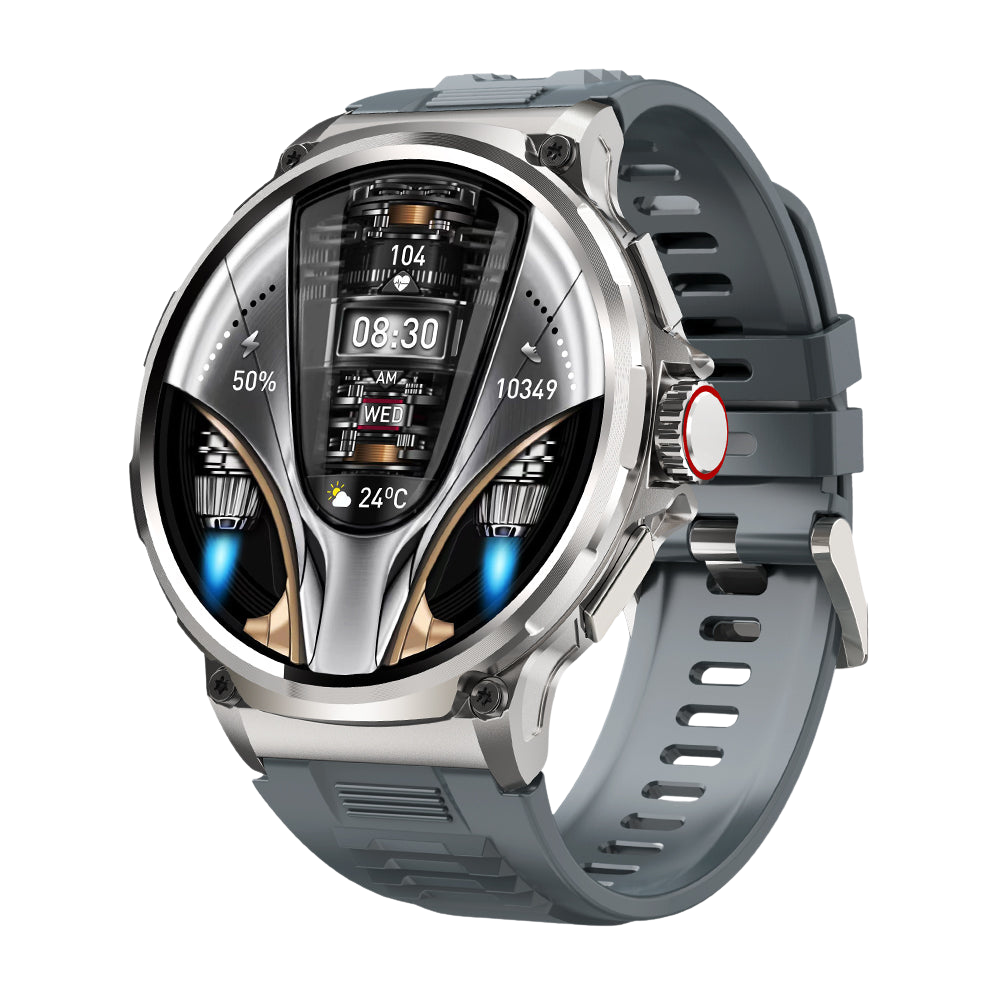
So ändern Sie das Zifferblatt einer COLMI Smartwatch (Da Fit, COLMI Fit und FitCloudPro)
Ein neues Zifferblatt ist der schnellste Weg, Ihre COLMI Smartwatch zu personalisieren. Sie können in Sekunden zwischen den auf der Uhr gespeicherten Zifferblättern wechseln, neue aus der Begleit-App herunterladen und bei mehreren Modellen sogar ein eigenes Foto zum Zifferblatt machen. So geht jede dieser Möglichkeiten.
Prüfen Sie zuerst, welche App Ihre Uhr nutzt
COLMI Uhren nutzen unterschiedliche Begleit-Apps, deren Menüs sich leicht unterscheiden:
| Uhr | App | Wo Sie Zifferblätter finden |
|---|---|---|
| V69, V72 | Da Fit | Watch Face Market |
| i28 Ultra, V89 | COLMI Fit | Zifferblatt-Download plus Foto-Upload |
| V73, P86 | COLMI Fit | Zifferblatt-Bibliothek und lokale Zifferblätter |
| C8 Max | COLMI Fit | Watch Face Market |
| M42 | FitCloudPro | Zifferblatt-Bibliothek plus eigenes Hintergrundbild |
Bei anderen Modellen ist die App im Tab App Download auf der Produktseite angegeben. Wenn Sie Ihre Uhr noch nicht gekoppelt haben, führt Sie unser V69 App-Leitfaden Schritt für Schritt durch die Kopplung.
Zwischen Zifferblättern auf der Uhr wechseln
Dafür brauchen Sie Ihr Smartphone nicht. Bei den meisten COLMI Uhren gilt:
- Aktivieren Sie den Bildschirm und gehen Sie zum Haupt-Zifferblatt.
- Halten Sie das Zifferblatt einige Sekunden gedrückt, bis die Zifferblattauswahl erscheint.
- Wischen Sie durch die verfügbaren Zifferblätter und tippen Sie auf das gewünschte.
Wenn langes Drücken bei Ihrem Modell nicht funktioniert, öffnen Sie das Einstellungsmenü der Uhr und suchen Sie nach Watch Face.
Neue Zifferblätter in Da Fit herunterladen (V69, V72)
- Öffnen Sie Da Fit, während die Uhr verbunden ist und sich in der Nähe befindet.
- Gehen Sie zum Gerätebereich und öffnen Sie den Watch Face Market.
- Wählen Sie ein Zifferblatt und tippen Sie darauf, um es an die Uhr zu senden.
- Lassen Sie die App geöffnet und das Smartphone nahe an der Uhr, bis die Übertragung abgeschlossen ist.
Neue Zifferblätter in COLMI Fit herunterladen (i28 Ultra, V73, V89, C8 Max, P86)
- Öffnen Sie COLMI Fit, während die Uhr verbunden ist.
- Gehen Sie zum Bereich für Zifferblätter. Je nach Modell heißt er Zifferblatt-Bibliothek (Dial library) oder Watch Face Market.
- Wählen Sie ein Zifferblatt und senden Sie es an die Uhr. Halten Sie das Smartphone in der Nähe, bis es installiert ist.
Neue Zifferblätter in FitCloudPro herunterladen (M42)
- Öffnen Sie FitCloudPro, während die M42 verbunden ist.
- Öffnen Sie die Dial library, um Online-Zifferblätter zu durchsuchen, oder Local dial für Zifferblätter, die bereits in der App sind.
- Wählen Sie ein Zifferblatt und synchronisieren Sie es mit der Uhr.
Ein eigenes Foto als Zifferblatt verwenden
Die i28 Ultra und die V89 unterstützen das Hochladen von Fotos in COLMI Fit, die M42 unterstützt eigene Zifferblatt-Hintergründe in FitCloudPro. Die Schritte sind ähnlich:
- Suchen Sie im Zifferblattbereich der App nach der Option für eigene Zifferblätter, Fotos oder Hintergrundbilder.
- Wählen Sie ein Foto von Ihrem Smartphone und schneiden Sie es so zu, dass der wichtige Teil in der Mitte liegt. Runde Bildschirme schneiden die Ecken ab.
- Legen Sie fest, wo und in welcher Farbe die Uhrzeit erscheint, sofern die App das anbietet, und senden Sie es dann an die Uhr.
Wählen Sie ein Foto mit schlichtem Hintergrund, damit die Uhrzeit gut lesbar bleibt.
Zifferblätter und Akkulaufzeit
Bei AMOLED-Uhren wie der i28 Ultra, V73, M42 und P86 sind schwarze Pixel ausgeschaltet. Ein Zifferblatt mit überwiegend dunklem Hintergrund verbraucht daher in der Regel weniger Energie als ein helles. Animierte Zifferblätter und Always-on-Display-Optionen kosten zusätzlich Akku, nutzen Sie sie also nur bei Bedarf.
Wenn sich ein Zifferblatt nicht installieren lässt
- Halten Sie das Smartphone höchstens ein bis zwei Meter von der Uhr entfernt und lassen Sie die App geöffnet, bis die Übertragung abgeschlossen ist.
- Achten Sie darauf, dass die Uhr vor dem Start ausreichend geladen ist.
- Schließen Sie die App und öffnen Sie sie erneut oder starten Sie beide Geräte neu und versuchen Sie es dann noch einmal.
- Uhren haben begrenzten Speicher für heruntergeladene Zifferblätter. Wenn sich ein neues Zifferblatt nicht installieren lässt, ersetzen Sie eines, das Sie nicht mehr nutzen.
- Prüfen Sie in der App, ob ein Firmware-Update verfügbar ist. Updates können neue Zifferblätter hinzufügen und Übertragungsprobleme beheben.
Häufig gestellte Fragen
Kosten COLMI Zifferblätter etwas?
Die in den Begleit-Apps verfügbaren Zifferblätter können Sie über die App auf Ihre Uhr laden. Im Zifferblattbereich der App sehen Sie, was für Ihr Modell angeboten wird.
Kann ich ein Zifferblatt verwenden, das für eine andere Uhr gemacht wurde?
Nein. Zifferblätter werden für die Bildschirmgröße und Software der jeweiligen Uhr erstellt. Verwenden Sie daher die Zifferblätter, die Ihre App für Ihr Modell anbietet.
Werden beim Wechsel des Zifferblatts meine Daten gelöscht?
Nein. Ein Zifferblattwechsel ändert nur das Aussehen des Bildschirms. Ihre Gesundheits- und Aktivitätsdaten bleiben unberührt.
Sie möchten eine AMOLED-Uhr, auf der Zifferblätter richtig zur Geltung kommen? Stöbern Sie in unserer COLMI Smartwatch-Kollektion. Fragen? Schreiben Sie an hello@colmi.store.