Smartwatch-Fehlerbehebung: Die häufigsten COLMI Probleme lösen
Auch gut gebaute Smartwatches haben gelegentlich Probleme. Kopplungsprobleme, Benachrichtigungen, die nicht mehr erscheinen, unplausible Herzfrequenzwerte, GPS ohne Signal, ein Display, das beim Anheben des Handgelenks nicht aufwacht – das sind die häufigsten Probleme von COLMI Nutzern, und die meisten lassen sich einfach lösen. Dieser Ratgeber behandelt die wichtigsten Fehlerszenarien bei COLMI Smartwatches und Smart Rings und führt Sie Schritt für Schritt durch die Lösungen.
Zuerst: Prüfen Sie, welche App Ihr Gerät verwendet
Nicht alle COLMI Geräte verwenden dieselbe Begleit-App, und die falsche App ist ein häufiger Grund, warum sich ein Gerät nicht koppeln lässt. Prüfen Sie die Produktseite oder die Kurzanleitung in der Verpackung Ihres Modells. Beispiele:
- COLMI Fit: P80, V73, V75 und weitere aktuelle Uhren
- FitCloudPro: M42
- Pubu Wear: P71, P85
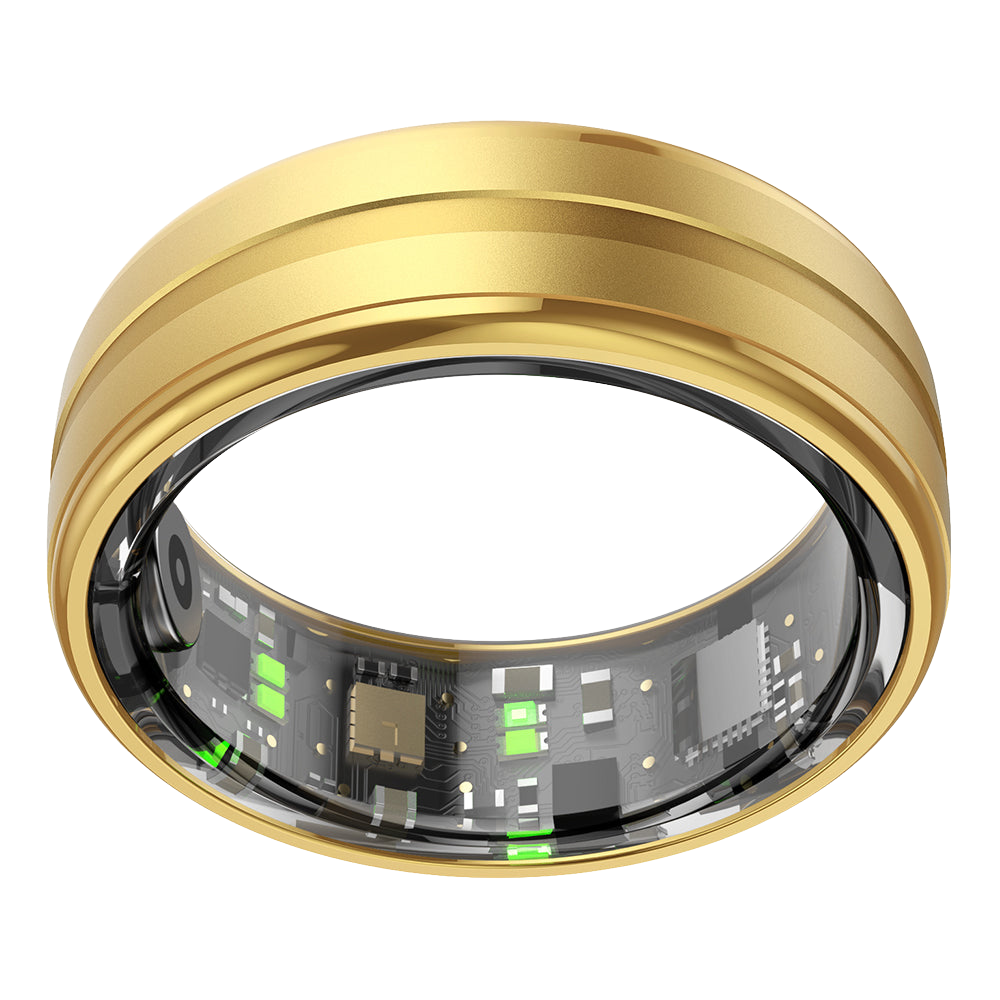
- QRing: COLMI Smart Rings (der R11 nutzt Da Rings)
- Da Fit: einige ältere COLMI Uhren
In diesem Ratgeber bezeichnet „die App“ die Begleit-App Ihres Modells. Menünamen und -pfade unterscheiden sich je nach App und Firmware-Version, verstehen Sie die folgenden Pfade daher als Orientierung und nicht als exakte Bezeichnungen.
Kopplungs- und Verbindungsprobleme
Gerät erscheint bei der Suche in der App nicht
Das ist das häufigste Einrichtungsproblem und hat meist eine von mehreren Ursachen:
- Bluetooth ist auf Ihrem Smartphone ausgeschaltet. Öffnen Sie Einstellungen → Bluetooth auf Ihrem Smartphone und prüfen Sie, ob es aktiviert ist. Klingt banal, ist aber eine häufige Ursache.
- Die App hat keine Bluetooth-Berechtigung. Auf dem iPhone: Einstellungen → [App-Name] → Bluetooth → Ein. Auf Android: Einstellungen → Apps → [App-Name] → Berechtigungen → Geräte in der Nähe (oder Standort) → Zulassen. Ohne diese Berechtigungen kann die App nicht nach Bluetooth-Geräten suchen.
- Koppeln Sie nicht über das Bluetooth-Menü Ihres Smartphones. Fügen Sie die Uhr oder den Ring in der App hinzu, nicht über die Bluetooth-Einstellungen des Smartphones.
- Das Gerät ist bereits mit einem anderen Smartphone gekoppelt. Wenn es zuvor anderswo gekoppelt war, heben Sie die Bindung in der dortigen App auf oder setzen Sie es zuerst zurück. Bei Uhren finden Sie dies unter Einstellungen → System → Werkseinstellungen (Bezeichnungen variieren je nach Modell). Versuchen Sie dann erneut, die Kopplung herzustellen.
- Das Display der Uhr ist aus. Drücken Sie die Seitentaste, um die Uhr aufzuwecken, und starten Sie sofort die Suche in der App.
- Zu großer Abstand. Halten Sie das Gerät bei der ersten Kopplung nah an Ihr Smartphone.
- Störungen durch andere Bluetooth-Geräte. In belebten Umgebungen versuchen Sie die Kopplung an einem Ort mit weniger aktiven Bluetooth-Geräten in der Nähe.
Wenn nichts davon hilft: Starten Sie sowohl die Uhr (Einstellungen → System → Neustart) als auch Ihr Smartphone neu und beginnen Sie den Kopplungsvorgang von vorn.
Smart Ring lässt sich nicht koppeln oder synchronisieren
- Stellen Sie sicher, dass Sie die QRing App verwenden (bzw. Da Rings für den R11) und keine Uhren-App.
- Legen Sie den Ring zunächst einige Minuten auf das Ladegerät; ein Ring mit leerem Akku wird nicht gefunden.
- Halten Sie den Ring während der Suche direkt neben Ihr Smartphone und erteilen Sie der App die Berechtigung für Bluetooth/Geräte in der Nähe.
- Wenn der Ring mit einem anderen Smartphone verwendet wurde, heben Sie die Bindung dort zuerst auf.
Uhr trennt sich immer wieder vom Smartphone
Zeitweilige Verbindungsabbrüche haben meist eine dieser Ursachen:
- Die Akkuoptimierung schließt die App im Hintergrund. Das ist eine häufige Ursache bei Android. Lösung: Einstellungen → Apps → [App-Name] → Akku → auf „Uneingeschränkt“ oder „Nicht optimieren“ setzen. Der genaue Menüpfad variiert je nach Smartphone-Hersteller.
- Hintergrundaktualisierung auf dem iPhone deaktiviert. Auf dem iPhone: Einstellungen → Allgemein → Hintergrundaktualisierung → für die App aktivieren.
- Bluetooth-Reichweite. Die Bluetooth-Reichweite beträgt im Freien typischerweise etwa 10 Meter und wird durch Wände und Hindernisse verringert. Wenn sich Uhr und Smartphone in verschiedenen Räumen befinden, kann die Verbindung abbrechen.
- Veraltete Firmware der Uhr. Suchen Sie in den Geräteeinstellungen der App nach Firmware-Updates.
Gerät gekoppelt, aber Daten werden nicht synchronisiert
Wenn das Gerät als verbunden angezeigt wird, aber keine Gesundheitsdaten in der App erscheinen:
- Ziehen Sie den Startbildschirm der App nach unten, um eine manuelle Synchronisierung auszulösen
- Halten Sie das Gerät eine volle Minute nah an Ihr Smartphone
- Prüfen Sie, ob die App die bei der Einrichtung angefragten Berechtigungen hat
- Beenden Sie die App erzwungen, öffnen Sie sie erneut und warten Sie auf die automatische Synchronisierung
- Wenn speziell Schlafdaten fehlen: Prüfen Sie, ob Datum und Zeitzone Ihres Smartphones stimmen – Abweichungen können dazu führen, dass Schlafaufzeichnungen am falschen Tag erscheinen
Probleme mit Benachrichtigungen
Smartphone-Benachrichtigungen erscheinen nicht auf der Uhr
Das ist eines der am häufigsten gemeldeten Probleme und hängt meist mit Berechtigungen zusammen:
- Benachrichtigungszugriff nicht erteilt (Android). Öffnen Sie Einstellungen → Apps → Spezieller App-Zugriff → Benachrichtigungszugriff → suchen Sie die App und aktivieren Sie sie. Dies ist von der normalen Benachrichtigungsberechtigung getrennt und wird bei der Einrichtung oft übersehen.
- Benachrichtigungen für die jeweilige App nicht aktiviert. Öffnen Sie in den Geräteeinstellungen der Begleit-App den Bereich Benachrichtigungen/Nachrichtenerinnerung und prüfen Sie, ob jede App (WhatsApp, Gmail usw.) eingeschaltet ist.
- Das Smartphone ist im Modus „Nicht stören“ oder einem Fokus-Modus. Wenn Ihr Smartphone Benachrichtigungen stummschaltet, werden sie möglicherweise nicht an die Uhr weitergeleitet.
- „Nicht stören“ ist auf der Uhr aktiv. Wischen Sie vom Zifferblatt nach unten, um die Schnelleinstellungen zu öffnen, und achten Sie auf ein DND-Symbol.
- Die Uhr ist nicht verbunden. Benachrichtigungen werden nur weitergeleitet, solange Uhr und Smartphone per Bluetooth verbunden sind.
- Akkuoptimierung (Android). Wie oben – wenn Android die App im Hintergrund geschlossen hat, können keine Benachrichtigungen weitergeleitet werden.
Eingehende Anrufe werden nicht angezeigt oder Bluetooth-Telefonie funktioniert nicht
Viele COLMI Uhren unterstützen Bluetooth-Telefonie, darunter V72, V73, M42, P80 und P81. Wenn Anrufe nicht angezeigt werden oder Sie sie nicht auf der Uhr annehmen können:
- Stellen Sie sicher, dass Anrufbenachrichtigungen in der App aktiviert sind
- Auf Android: Erteilen Sie der App die Berechtigungen für Telefon und Kontakte (Einstellungen → Apps → [App-Name] → Berechtigungen)
- Auf dem iPhone: Prüfen Sie die Berechtigungen der App in den iPhone-Einstellungen und erlauben Sie Benachrichtigungen
- Bei Modellen mit Telefonfunktion benötigt das Anruf-Audio der Uhr meist eine eigene Bluetooth-Verbindung: Suchen Sie in der Bluetooth-Liste Ihres Smartphones den Anruf-/Audio-Eintrag der Uhr und stellen Sie sicher, dass er verbunden ist
Probleme bei Herzfrequenz- und Gesundheitsmessung
COLMI Uhren und Ringe sind Wellness-Geräte, keine Medizinprodukte. Ihre Messwerte eignen sich gut, um Trends zu erkennen, sollten aber nicht zur Diagnose oder Behandlung von Erkrankungen verwendet werden. Wenn Sie Bedenken bezüglich Ihrer Herzfrequenz, Ihres Blutsauerstoffs oder anderer Gesundheitswerte haben, sprechen Sie mit einem Arzt.
Herzfrequenzwerte scheinen zu hoch oder zu niedrig
Unerwartete Werte optischer Sensoren werden meist durch Sitz oder Position verursacht:
- Die Uhr sitzt zu locker. Der Sensor braucht durchgehenden Hautkontakt. Ziehen Sie das Armband so fest, dass die Uhr ruhig am Handgelenk sitzt, ohne unangenehm zu sein.
- Die Uhr ist falsch positioniert. Tragen Sie die Uhr etwa eine Fingerbreite oberhalb des Handgelenkknochens statt direkt darauf.
- Kalte Haut. Kälte verringert die Durchblutung nahe der Hautoberfläche und schwächt so das Signal, das der optische Sensor erfasst. Wärmen Sie Ihre Hände vor einer Messung auf.
- Tätowierte Haut unter dem Sensor. Dunkle Tinte kann optische Messungen stören. Versuchen Sie das andere Handgelenk oder eine andere Position.
- Hochintensives Training. Viel Armbewegung kann optische Messungen vorübergehend unzuverlässiger machen. Das betrifft optische Handgelenksensoren generell; für Intervalltraining ist ein Brustgurt meist genauer.
Herzfrequenz wird im Schlaf nicht aufgezeichnet
- Stellen Sie sicher, dass die automatische/kontinuierliche Herzfrequenzmessung in der App aktiviert ist und nicht nur die Messung auf Abruf
- Tragen Sie das Gerät nachts mit ausreichend festem Armband (bzw. in der richtigen Ringgröße) für guten Sensorkontakt
- Prüfen Sie die Einstellung des Messintervalls; ein kürzeres Intervall erfasst nachts mehr Werte, verbraucht aber mehr Akku
SpO2-Messung zeigt Fehler oder wird nicht abgeschlossen
- Halten Sie während der Messung still – Bewegung kann einen Fehler verursachen
- Achten Sie darauf, dass das Gerät eng anliegt und der Sensor auf der Haut aufliegt
- Wärmen Sie bei Kälte vor der Messung Ihre Hände auf
- Versuchen Sie die Messung am anderen Handgelenk
- Drücken Sie während der Messung nicht auf das Display
GPS-Probleme (P82, V75, V76)
P82, V75 und V76 verfügen über integriertes GPS. Beachten Sie, dass die V75 die COLMI Fit App verwendet; prüfen Sie auf der Produktseite, welche App Ihr Modell nutzt.
GPS findet kein Signal
- Gehen Sie nach draußen. In Innenräumen oder unter dichter Abdeckung empfängt GPS kein Satellitensignal. Gehen Sie vor dem Start eines GPS-Trainings ins Freie mit freier Sicht zum Himmel.
- Warten Sie beim ersten Fix länger. Die erste Positionsbestimmung nach längerer Pause kann eine Minute oder länger dauern. Bleiben Sie unter freiem Himmel stehen und geben Sie dem Gerät Zeit.
- Starten Sie die Uhr neu. Wenn GPS dauerhaft versagt, starten Sie die Uhr neu und versuchen Sie es im Freien erneut.
- Aktualisieren Sie die Firmware. Suchen Sie in den Geräteeinstellungen der App nach Firmware-Updates.
GPS-Route sieht falsch aus oder hat große Lücken
- Die GPS-Genauigkeit sinkt unter dichten Bäumen und zwischen hohen Gebäuden. Gewisse Abweichungen der Strecke sind in solchen Umgebungen normal.
- Wenn die gesamte Route fehlt, wurde der Sportmodus möglicherweise nicht korrekt gestartet. Starten Sie den Sportmodus und warten Sie auf die GPS-Bestätigung, bevor Sie loslegen.
- Wenn die Route erst mitten in Ihrer Aktivität beginnt, wurde das GPS-Signal erst nach dem Start gefunden – warten Sie beim nächsten Mal auf die Bestätigung.
Smartphone-gestütztes GPS funktioniert nicht (Modelle ohne GPS)
Bei COLMI Uhren ohne integriertes GPS nutzt das Routentracking (sofern unterstützt) das GPS Ihres Smartphones:
- Setzen Sie die Standortberechtigung der App auf „Immer“ (nicht „Während der App-Nutzung“), damit sie während des Trainings im Hintergrund aufzeichnen kann
- Lassen Sie die App während Ihres gesamten Outdoor-Trainings im Hintergrund laufen
- Deaktivieren Sie die Akkuoptimierung für die App, damit Android die Aufzeichnung nicht mitten im Training beendet
- Prüfen Sie vor dem Start, ob Ihr Smartphone eine Standortbestimmung hat (zum Beispiel in Ihrer Karten-App)
Probleme mit Display und Zifferblatt
Display wacht beim Anheben des Handgelenks nicht auf
- Prüfen Sie, ob „Zum Aktivieren anheben“ (Handgelenk heben zum Anzeigen) in der App oder in den Einstellungen der Uhr aktiviert ist.
- Die Geste erfordert eine recht deutliche Drehung des Handgelenks zum Gesicht; eine sanfte Bewegung löst sie möglicherweise nicht aus.
- Einige Modelle deaktivieren „Zum Aktivieren anheben“ während der „Nicht stören“-Zeiten. Prüfen Sie Ihren DND-Zeitplan.
Zifferblatt lässt sich nicht aus der App herunterladen
- Stellen Sie sicher, dass die Uhr per Bluetooth mit der App verbunden ist – Zifferblattdaten werden per Bluetooth übertragen
- Halten Sie Uhr und Smartphone während des Downloads nah beieinander
- Stellen Sie sicher, dass Ihr Smartphone Internetzugang hat (das Zifferblatt wird zuerst in die App geladen und dann auf die Uhr übertragen)
- Wenn ein Zifferblatt wiederholt fehlschlägt, versuchen Sie ein anderes; funktionieren andere, liegt beim ursprünglichen möglicherweise ein vorübergehendes Serverproblem vor
Probleme mit Akku und Laden
Akku entlädt sich schneller als erwartet
- Always-on-Display aktiviert. AOD ist einer der größten Akkuverbraucher. Schalten Sie es aus, wenn Ihnen die Akkulaufzeit wichtig ist.
- Hohe Bildschirmhelligkeit. Verringern Sie die Helligkeit.
- Häufige Gesundheitsmessungen. Wählen Sie ein längeres automatisches Messintervall.
- GPS nach dem Training aktiv geblieben. Stellen Sie sicher, dass der Sportmodus nach jeder Einheit korrekt beendet wird.
- Sehr kalte Bedingungen. Kälte verringert vorübergehend die Akkuleistung. Halten Sie das Gerät warm an Ihrer Haut.
- Viele Benachrichtigungen. Jede Benachrichtigung aktiviert Display und Vibrationsmotor. Reduzieren Sie die Zahl der Apps, die Benachrichtigungen senden.
Gerät lädt nicht
- Prüfen Sie, ob das magnetische Ladekabel bzw. die Ladestation korrekt an den Ladekontakten ausgerichtet ist. Wenn es nicht einrastet, versuchen Sie die andere Ausrichtung.
- Reinigen Sie die Ladekontakte an Gerät und Ladegerät mit einem trockenen Tuch. Schweiß, Hautfett und Schmutz können den Kontakt beeinträchtigen.
- Versuchen Sie eine andere USB-Stromquelle, etwa ein USB-Netzteil statt eines Laptop-Anschlusses.
- Wenn das Gerät völlig leblos wirkt, lassen Sie es 15 bis 20 Minuten laden, bevor Sie versuchen, es einzuschalten.
Software- und Firmware-Probleme
Uhr eingefroren oder reagiert nicht
- Halten Sie die Seitentaste etwa 10 Sekunden gedrückt, um einen Neustart zu erzwingen. Viele COLMI Modelle starten nach langem Drücken neu.
- Wenn das nicht hilft, lassen Sie den Akku leerlaufen und legen Sie die Uhr dann zum Laden auf. Beim Laden sollte sie wieder starten.
Firmware-Update schlägt fehl
- Stellen Sie sicher, dass der Akku vor dem Update gut geladen ist (mindestens über 20 %)
- Halten Sie Gerät und Smartphone während des gesamten Updates nah beieinander
- Vermeiden Sie während des Updates andere Bluetooth-intensive Aktivitäten auf Ihrem Smartphone
- Wenn das Update fehlschlägt und die Uhr hängt, warten Sie einige Minuten, erzwingen Sie dann einen Neustart und führen Sie das Update erneut aus
App stürzt ab oder öffnet sich nicht
- Beenden Sie die App erzwungen (Android: Einstellungen → Apps → [App-Name] → Beenden erzwingen) und öffnen Sie sie erneut
- Leeren Sie den Cache der App (Android: Einstellungen → Apps → [App-Name] → Speicher → Cache leeren)
- Aktualisieren Sie die App über den App Store oder Google Play auf die neueste Version
- Wenn die Abstürze anhalten, deinstallieren Sie die App und installieren Sie sie neu. Stellen Sie vorher sicher, dass Sie angemeldet sind und Ihre Daten vollständig synchronisiert wurden – nicht mit Ihrem Konto synchronisierte Daten können verloren gehen.
Wann Sie den Kundenservice kontaktieren sollten
Wenn Sie die passenden Schritte oben durchgearbeitet haben, ohne Ihr Problem zu lösen, liegt möglicherweise ein Hardwaredefekt und kein Einstellungsproblem vor. Kontaktieren Sie uns, wenn:
- Das Display tote Pixel, Verfärbungen oder physische Schäden aufweist
- Das Gerät auch mit funktionierendem Ladegerät und sauberen Kontakten nicht lädt
- Die Herzfrequenzwerte selbst nach korrektem Anlegen und Neupositionieren völlig sprunghaft sind (zum Beispiel zufällige Spitzen über 200 bpm in Ruhe)
- Das Gerät sich nicht mehr einschalten lässt und nicht auf das Laden reagiert
- GPS im Freien nach Firmware-Updates und Neustarts dauerhaft versagt
Schreiben Sie uns an hello@colmi.store mit Ihrer Bestellnummer, dem Modellnamen und einer Beschreibung des Problems, und wir kümmern uns im Rahmen unserer Rückgabe- und Garantiebedingungen um eine Lösung.