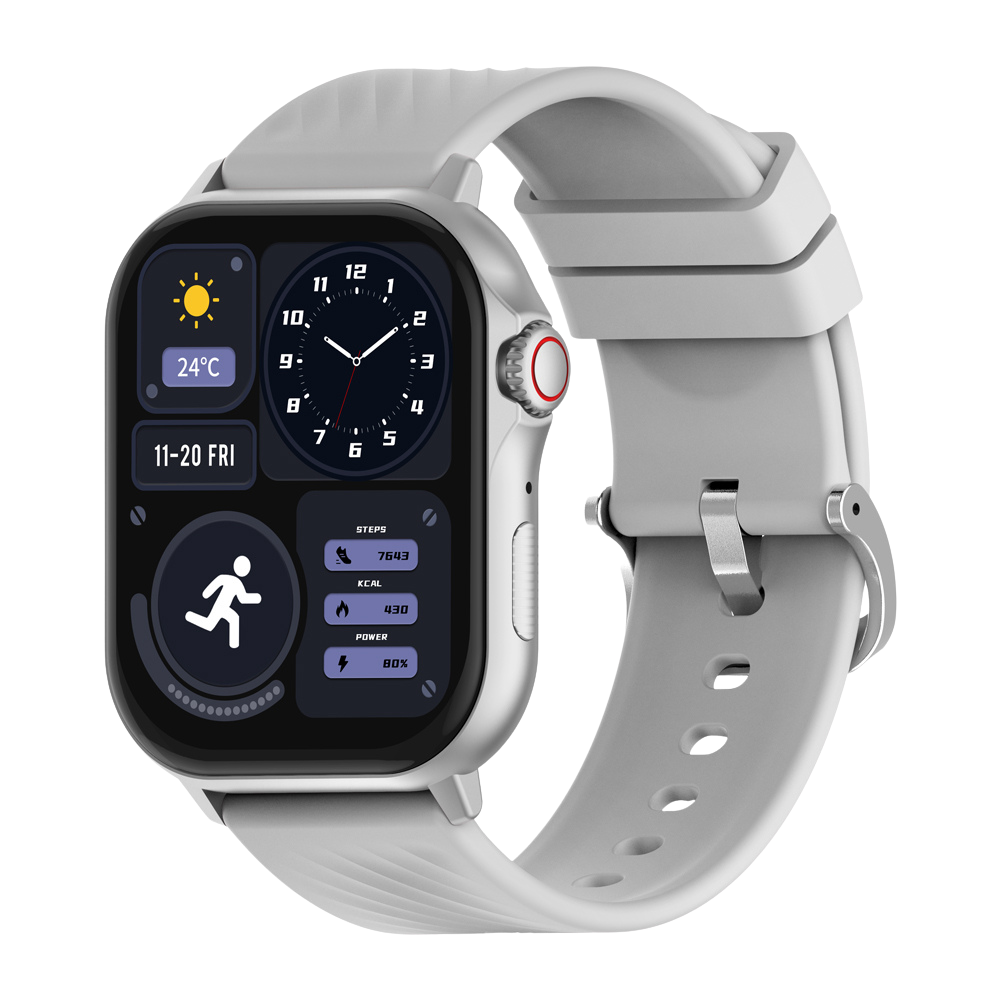
Sådan sætter du dit COLMI-smartwatch op første gang: En komplet begynderguide
Du har lige pakket dit nye COLMI-smartwatch ud. Nu kommer den del, som flere har svært ved, end man skulle tro: at få det sat op, forbundet og konfigureret, så du får alt, hvad det kan tilbyde, fra dag ét.
Denne guide fører dig gennem opsætningen, fra at downloade den rigtige app til at konfigurere sundhedsovervågning, notifikationer, urskiver og sportstilstande. Uanset om du er teknisk kyndig eller sætter et wearable op for første gang, bør dit COLMI-ur være klar til brug på kort tid.
Trin 1: Oplad, før du gør noget andet
Før du begynder at parre, så giv dit COLMI-ur en opladning. Ure leveres ofte kun delvist opladet, og et ur, der slukker midt i opsætningen, er frustrerende.
Brug det magnetiske opladerkabel, der følger med i æsken, og som fastgøres til kontakterne bag på uret. Opladningstiden varierer efter model, så tjek produktsiden eller manualen til dit ur. Mens det oplader, kan du gå videre til at downloade appen.
Trin 2: Download den rigtige app til din model
COLMI-enheder bruger ikke alle den samme app. Tjek produktsiden eller manualen (eller scan QR-koden i æsken) for at bekræfte, hvilken app din model bruger. Som vejledning:
| App | Eksempler på modeller |
|---|---|
| Da Fit | P76, P82, V72, V76 |
| COLMI Fit | i28 Ultra, P80, P86, V73, V75 |
| FitCloudPro | M42, L10 |
| Pubu Wear | P73 |
| QRing | COLMI smart-ringe |
Alle disse er gratis i App Store (iPhone) og Google Play (Android). Søg efter det præcise appnavn, og sørg for at installere den rigtige, da der findes flere apps med lignende navne.
Når den er installeret, skal du åbne appen og følge anvisningerne for at oprette en konto, hvis du bliver bedt om det. En konto gør det muligt at synkronisere dine data og gør det nemmere at gendanne dem, hvis du skifter telefon.
Trin 3: Indtast dine personlige oplysninger
Appen beder normalt om, at du udfylder en personlig profil. Oplysningerne bruges til aktivitetsestimater:
- Fødselsdato: Bruges til aldersbaserede estimater som pulszoner
- Køn: Bruges til beregning af kalorieforbrænding
- Højde: Bruges til at estimere skridtlængde ved omregning fra skridt til distance
- Vægt: Bruges til beregning af kalorieforbrænding
- Enhedsindstillinger: Metrisk (km, kg) eller imperial (miles, lbs)
Indtast dem præcist. Unøjagtige personlige oplysninger giver mindre præcise estimater af kalorier og distance.
Trin 4: Slå Bluetooth til på din telefon
COLMI-ure forbindes til din telefon via Bluetooth. Før parring skal du sikre dig, at:
- Bluetooth er slået til på din telefon
- Uret er tæt på din telefon under parringen
- Uret ikke allerede er forbundet til en anden telefon
På iPhone skal du give appen adgang til Bluetooth, når du bliver spurgt. Uden denne tilladelse kan appen ikke finde dit ur.
På Android kan appen, afhængigt af din version, også bede om tilladelse til placering eller "enheder i nærheden". Android kræver dette for at kunne scanne efter Bluetooth-enheder, så giv tilladelsen, for at parringen kan virke.
Trin 5: Par dit ur i appen
Menunavnene varierer mellem apps og appversioner, men processen er stort set den samme:
- Åbn appen, og find en mulighed som "Tilføj enhed", "Bind enhed" eller en "+"-knap (ofte under fanen for enhed eller profil)
- Væk uret ved at trykke på knappen, så skærmen er tændt
- Lad appen scanne, og tryk derefter på din urmodel i resultaterne
- Accepter eventuelle parringsanmodninger, der vises på din telefon eller dit ur
- Vent på, at appen bekræfter forbindelsen og gennemfører den første synkronisering
Par via appen i stedet for telefonens Bluetooth-indstillinger. Hvis dit ur ikke dukker op: Sørg for, at uret er tændt og i nærheden, slå Bluetooth fra og til, luk og genåbn appen, eller genstart både uret og telefonen, og prøv igen.
Trin 6: Giv appen de nødvendige tilladelser
Efter parringen beder appen om de tilladelser, der er nødvendige for fuld funktionalitet:
- Adgang til notifikationer: Nødvendig for at vise telefonens notifikationer på uret. På Android findes det muligvis under Indstillinger → Notifikationer → Adgang til notifikationer (den præcise sti varierer efter telefon). På iPhone skal du tillade notifikationer, når du bliver spurgt.
- Adgang til sundhedsdata: Hvor appen understøtter det, kan du vælge at dele data med Apple Sundhed eller Health Connect / Google Fit.
- Placeringstilladelse: På modeller, der bruger telefonens GPS til udendørs træning, er dette nødvendigt for at registrere ruter.
- Baggrundsaktivitet: Lad appen køre i baggrunden (og på Android: undtag den fra batterioptimering), så notifikationer pålideligt når frem til uret.
Hvis du giver de rigtige tilladelser nu, undgår du senere problemer med manglende notifikationer eller ruter.
Trin 7: Konfigurer dine notifikationsindstillinger
Spejling af notifikationer er en af de mest nyttige funktioner i hverdagen – du ser opkald, beskeder og app-meddelelser på håndleddet uden at skulle finde telefonen frem. Find sektionen for notifikationer eller beskedpåmindelser i appens enhedsindstillinger, og slå de apps til, du vil have spejlet.
Et fornuftigt udgangspunkt:
- Telefonopkald: Se, hvem der ringer, uden at finde telefonen frem
- SMS: Korte beskeder egner sig godt til notifikationer på håndleddet
- WhatsApp: Nyttigt, hvis du skriver mange beskeder
Start forsigtigt. Hvis du slår alle apps til, bliver det en summende, distraherende oplevelse. Tilføj flere i løbet af den første uge, efterhånden som du finder ud af, hvilke der faktisk er nyttige.
Trin 8: Indstil dine præferencer for sundhedsovervågning
Dit COLMI-ur kan måle flere velværeparametre i løbet af dagen. Muligheder og menunavne varierer efter model og app, så kig i appens enheds- eller sundhedsindstillinger.
Pulsmåling
- Hvis din app lader dig vælge et måleinterval, giver et hyppigere interval flere data, men bruger mere batteri
- Hvis dit ur tilbyder pulsalarmer, kan du vælge grænser, der passer til dig. Hvis du har en hjertesygdom eller er bekymret, så spørg din læge, hvad der er passende for dig
Husk, at smartwatches er velværeværktøjer, ikke medicinsk udstyr. De kan ikke stille diagnoser, så tal med en læge om eventuelle helbredsbekymringer eller usædvanlige målinger.
Søvnmåling
På de fleste modeller fungerer søvnmåling automatisk, når du har uret på i sengen. Bær det fra første nat for at begynde at opbygge din søvnhistorik.
Påmindelser om inaktivitet
Hvis dit ur understøtter påmindelser om inaktivitet:
- Slå dem til i dine typiske arbejdstimer
- Vælg et påmindelsesinterval, f.eks. hver time, der minder dig om at bevæge dig
- Indstil tidsrummet (f.eks. kl. 9 til 18) for at undgå påmindelser, mens du sover eller holder fri
Dagligt skridtmål
Sæt et realistisk dagligt skridtmål ud fra dit nuværende aktivitetsniveau. Hvis du i dag i gennemsnit går omkring 4.000 skridt om dagen, kan det føles demotiverende at springe direkte til 10.000. Start lidt over dit nuværende gennemsnit, og øg gradvist, efterhånden som vanen sætter sig.
Trin 9: Vælg din urskive
De fleste COLMI-apps har et bibliotek med urskiver, der kan downloades. Find en sektion som "Urskive" eller "Dial" under enhedsfanen, se en urskive i forhåndsvisning, og send den til dit ur via Bluetooth. Mange modeller lader dig også bruge dit eget foto som baggrund.
På AMOLED-modeller (såsom V72, V73, P82, i28 Ultra, M42 og P86) ser urskiver med mørk baggrund flotte ud og kan forbedre batteritiden, fordi sorte pixels på en AMOLED-skærm bruger meget lidt strøm.
Trin 10: Konfigurer sportstilstande
Mange COLMI-ure tilbyder over 100 sportstilstande. Hvor din app understøtter det, kan du vælge eller ændre rækkefølgen af de tilstande, der vises på uret, så dine mest brugte aktiviteter, f.eks. løb eller cykling, er nemme at finde.
Trin 11: Opsæt GPS (hvis din model har det)
Nogle COLMI-modeller har indbygget GPS – tjek produktsiden for at være sikker. Ved indbygget GPS:
- Sørg for, at uret er forbundet og synkroniseret med appen
- Gå udendørs, væk fra høje bygninger, med frit udsyn til himlen
- Start en udendørs træning, og vent på GPS-signalet, før du går i gang; den første forbindelse kan tage længere tid end de efterfølgende
På modeller uden indbygget GPS bruger udendørs ruter (hvor det understøttes) telefonens GPS. Hold placeringstjenester slået til, giv appen placeringstilladelse, og hav telefonen med under træningen.
Trin 12: Indstil din alarm
En vibrationsalarm er en blid summen på håndleddet, der vækker dig uden at forstyrre din partner. Find alarmsektionen i appens enhedsindstillinger, tilføj en alarm med dit vækketidspunkt og de dage, den skal gentages, og gem den, så den synkroniseres til uret.
Når den er synkroniseret, gemmes alarmen på uret. Test den én gang for at sikre, at den virker som forventet på din model.
Din første uge: Hvad du skal fokusere på
- Dag 1–2: Bær uret konsekvent, og lad det indsamle grunddata.
- Dag 3–5: Gennemgå dine første søvn- og skridtdata i appen.
- Dag 5–7: Se på historikken for din hvilepuls, og noter dit typiske niveau.
- Slutningen af uge 1: Prøv din første træning – vælg sportstilstanden på uret, start den før aktiviteten, stop den, når du er færdig, og gennemgå træningen i appen.
Efter et par ugers konsekvent brug viser appen nyttige personlige tendenser for hvilepuls, søvn og daglig aktivitet – en hjælp til at opbygge sunde vaner. Hvis du har spørgsmål om opsætningen af dit ur, så skriv til os på hello@colmi.store.